


有一位网友,发了一份PPT原稿给我,想让我帮助美化一下。
看着这位读者是我忠诚读者份上,安排。
这是一份“短视频发展报告”的PPT。一共4页,包含了“封面页”、“图表页”以及两个“内容页”。
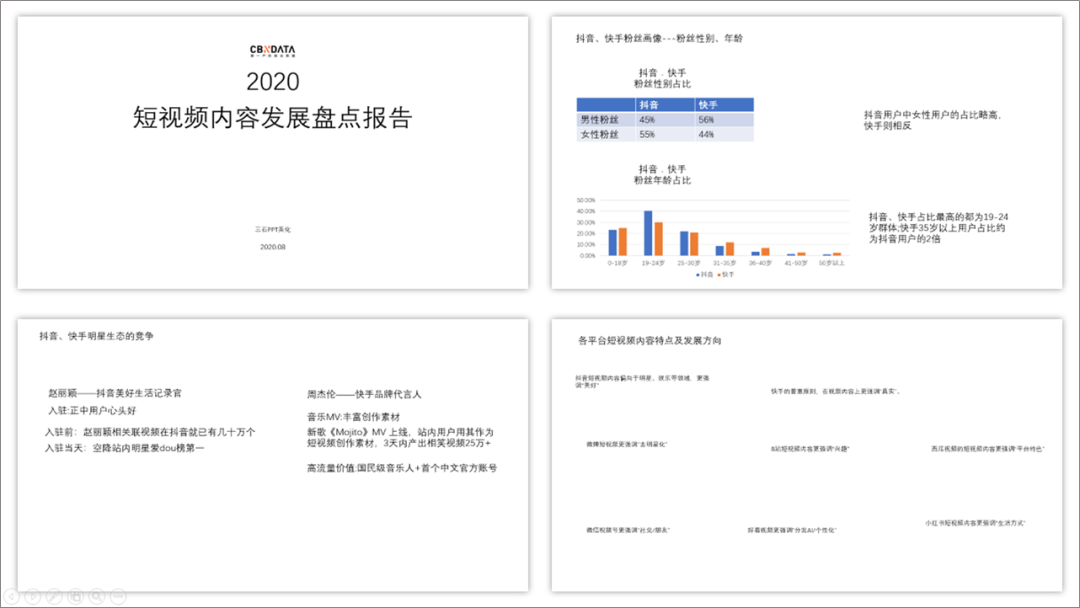
看的过程中,你也可以思考一下。如果是你,你会如何修改这份PPT。
如果你没有思路,那就跟着我的步骤一点点制作吧。
01、封面页的制作
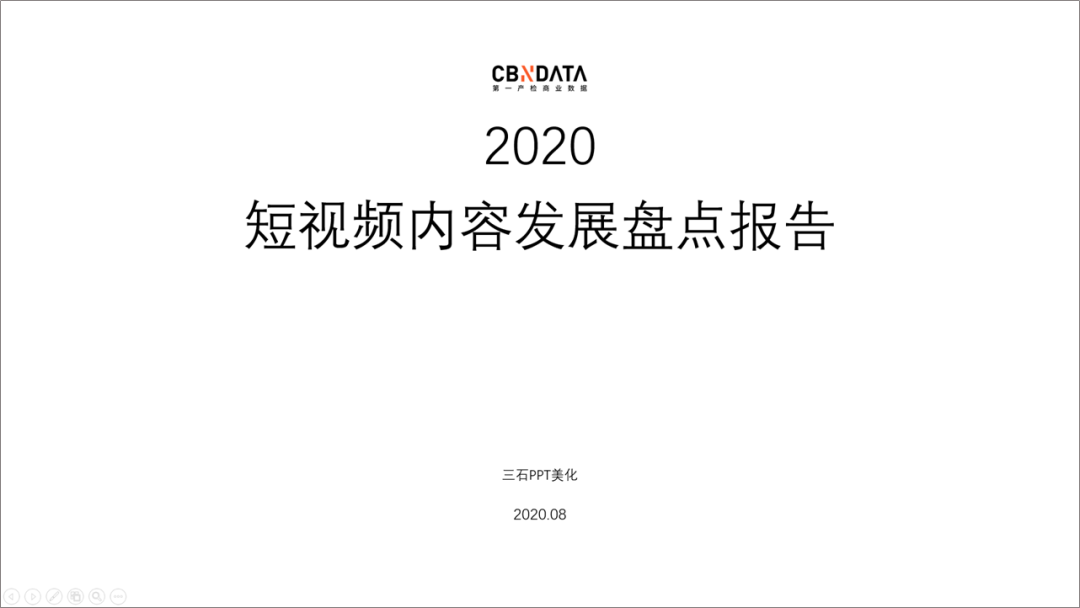
每份PPT都有封面,而且封面页的制作也比较的简单。
最常见的两种排版方式就是左对齐和居中对齐。
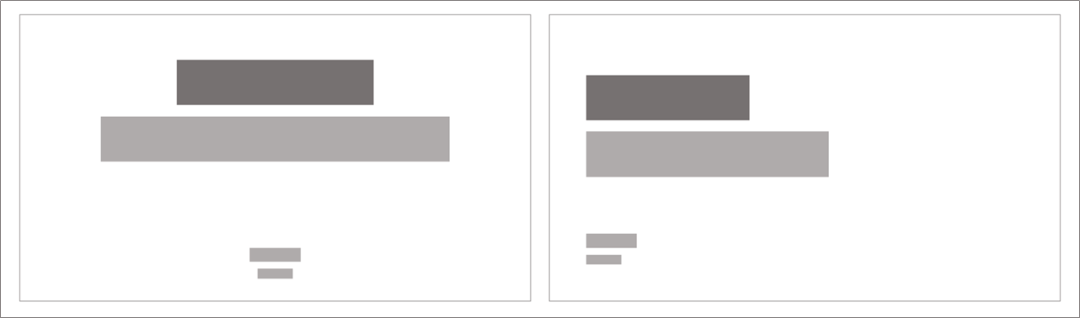
制作的过程也非常的简单,
先将文案进行一个简单的梳理,更改标题的文案,并将文案对齐。
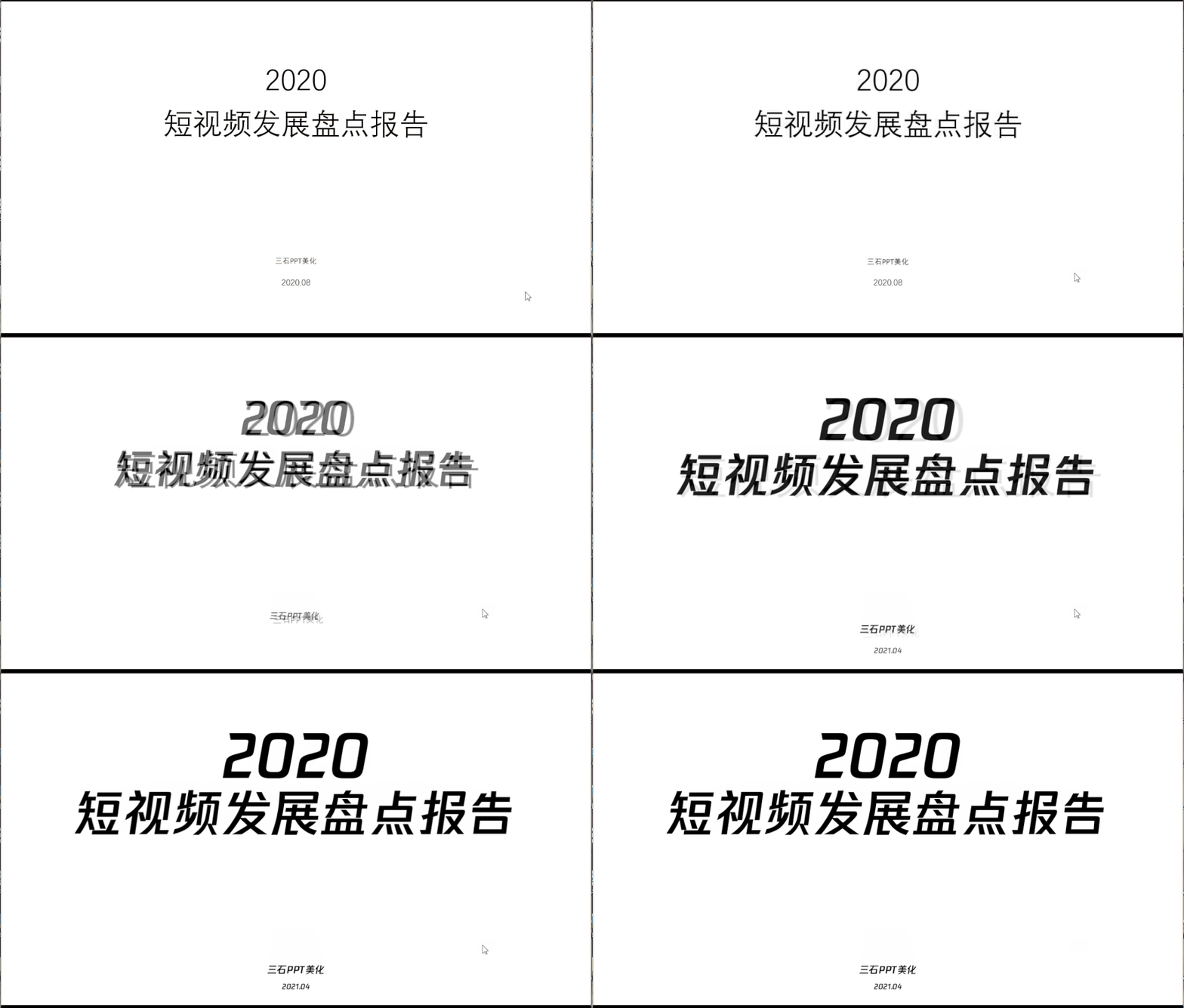
调整一下背景和文案的颜色。
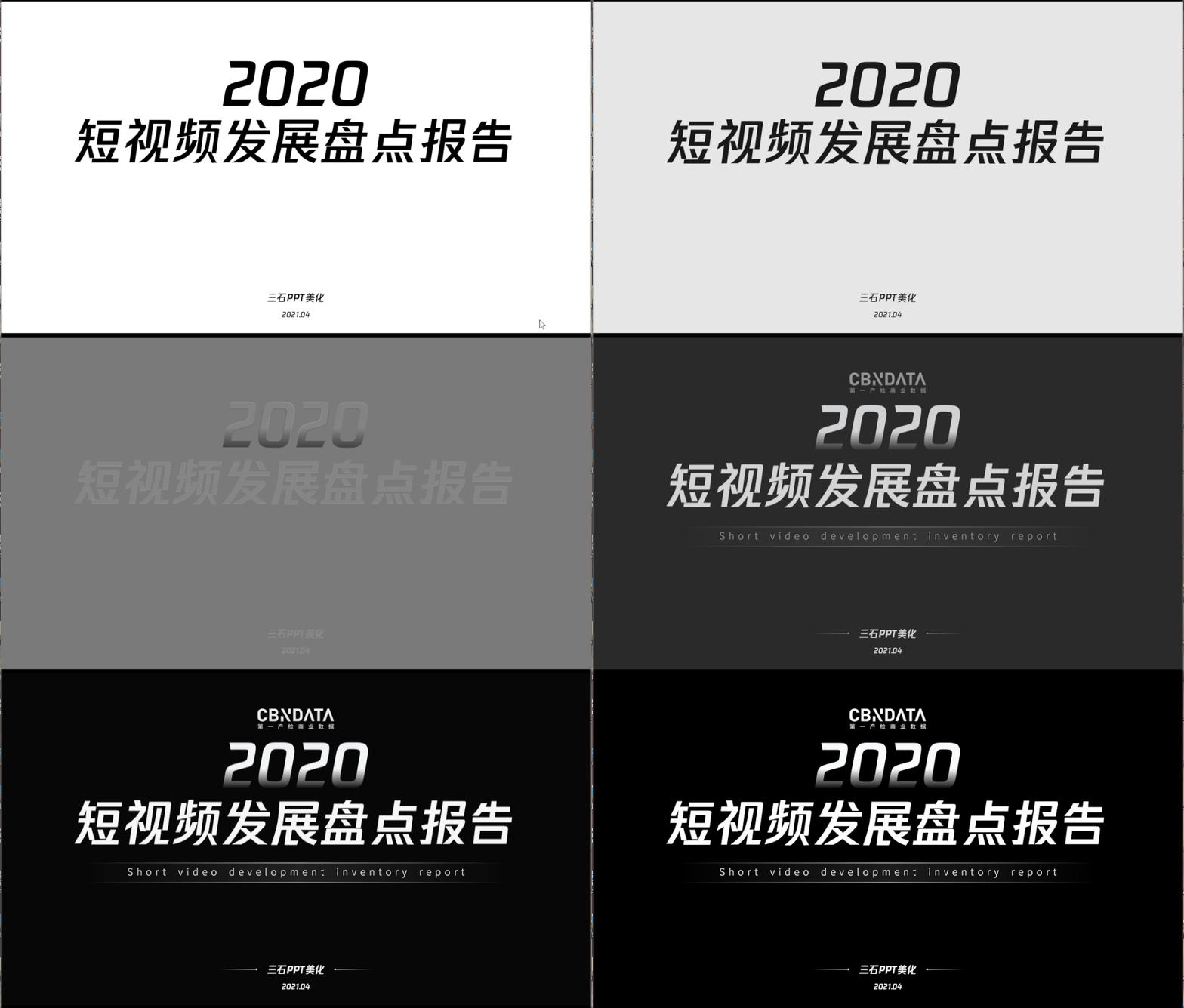
文案是与短视频相关的,我们可以找一个视频素材当做背景。
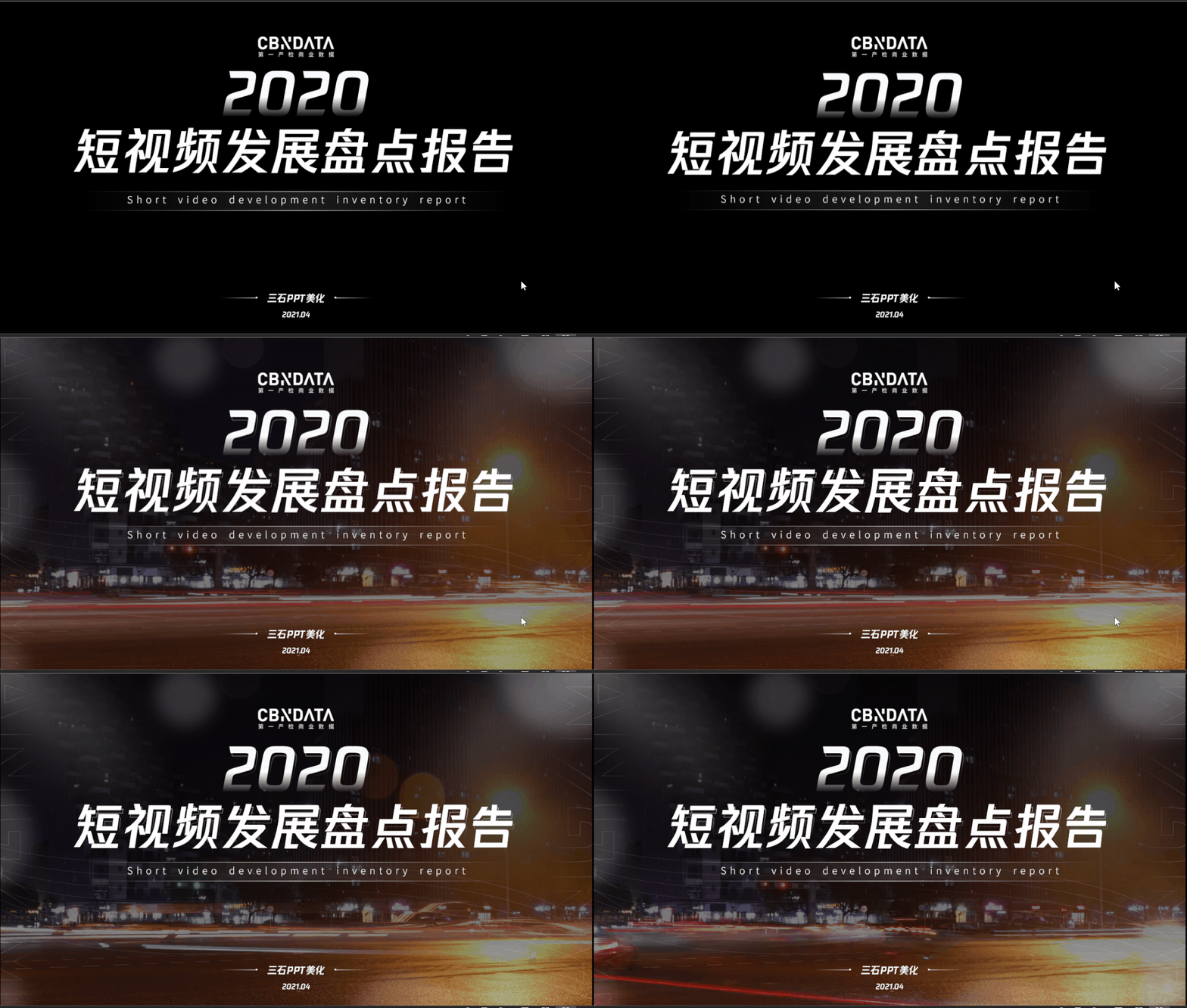
随便更改一下视频背景,效果也是一样的。
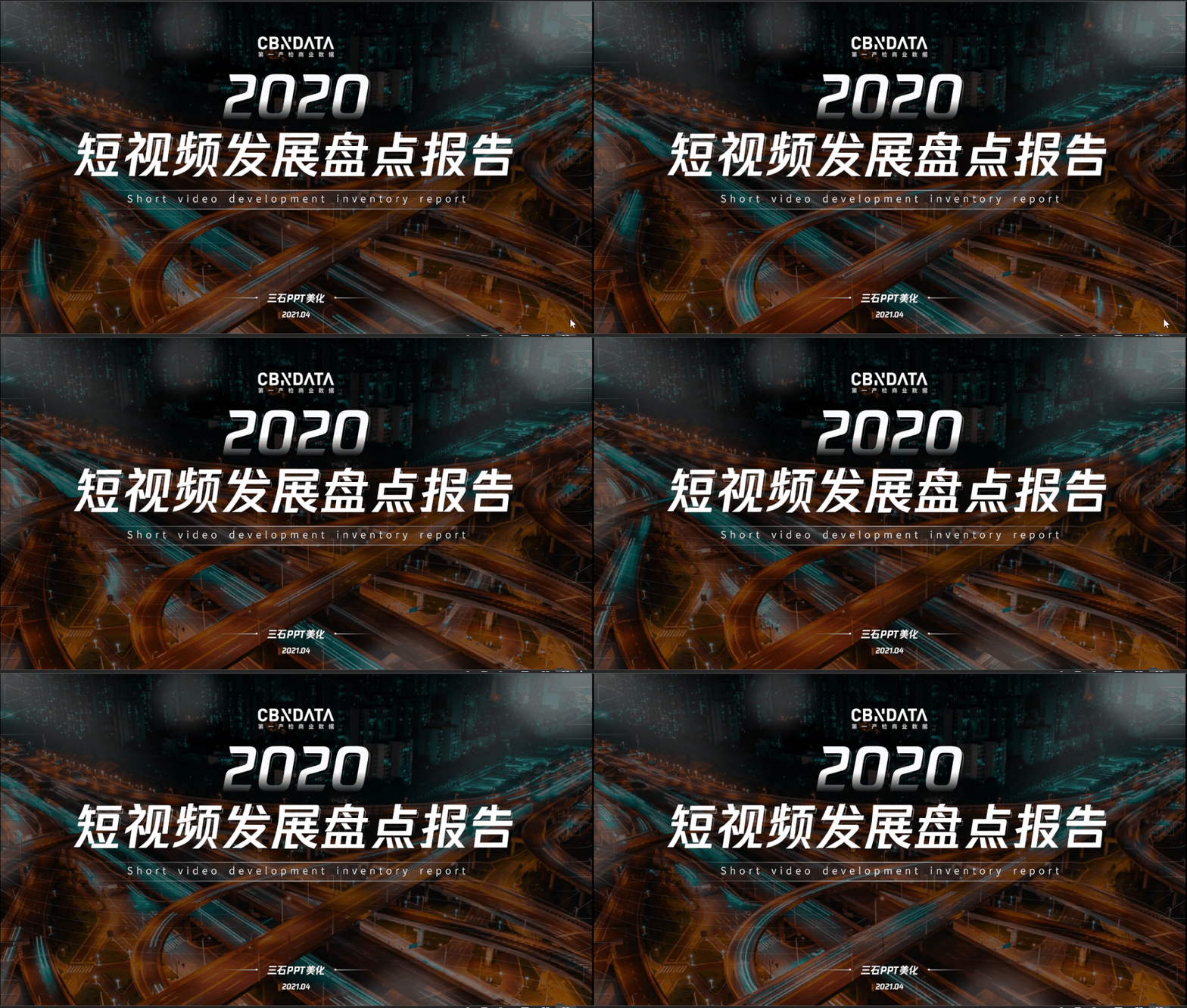
如果不喜欢居中对齐,那我们可以将文案左对齐。
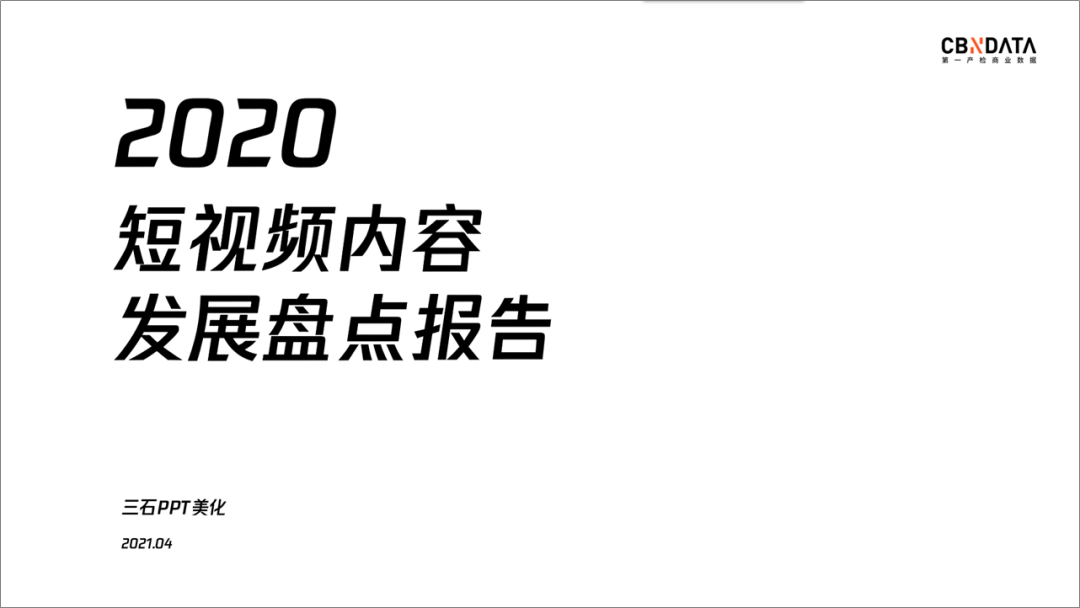
然后添加上一张合适的 图片,这样一张PPT就制作完成了。
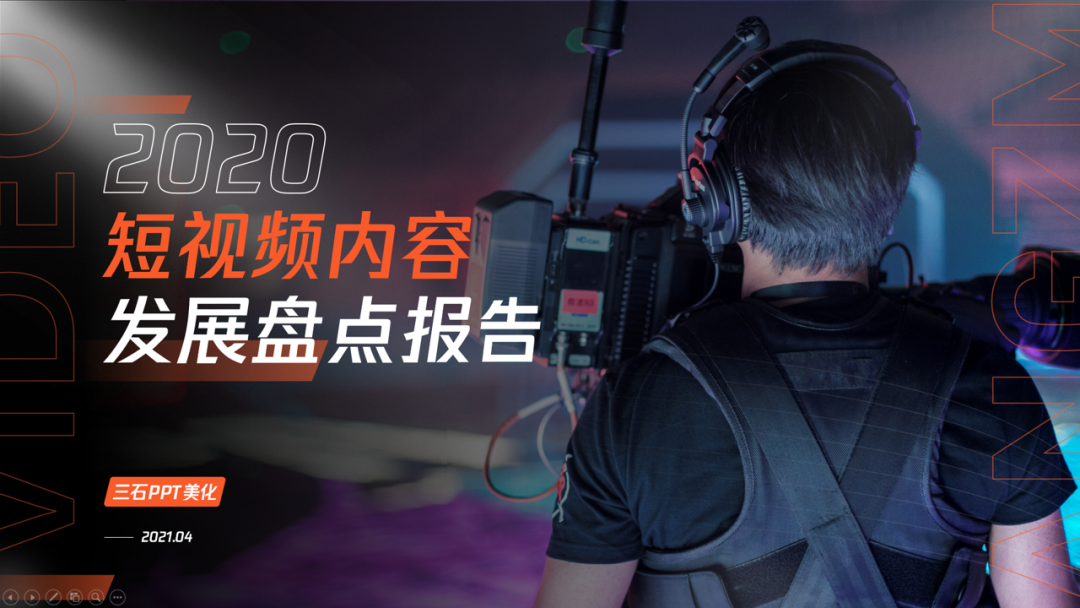
注意这里的小细节哦,我在封面的左上角加了一个光效素材。
02、图表页的制作
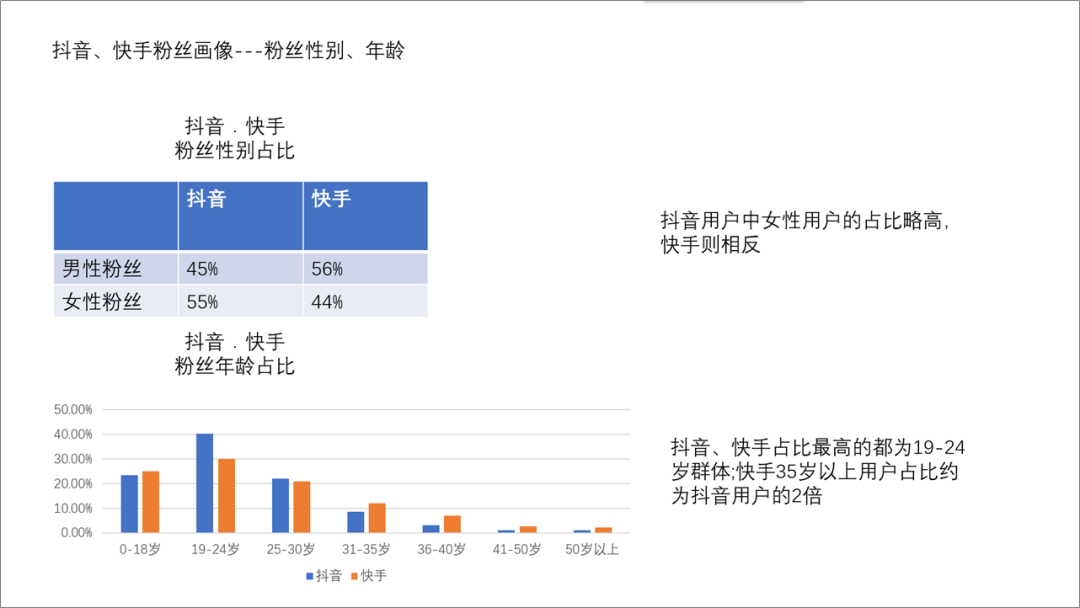
这里我们可以将表格更改为柱状图。
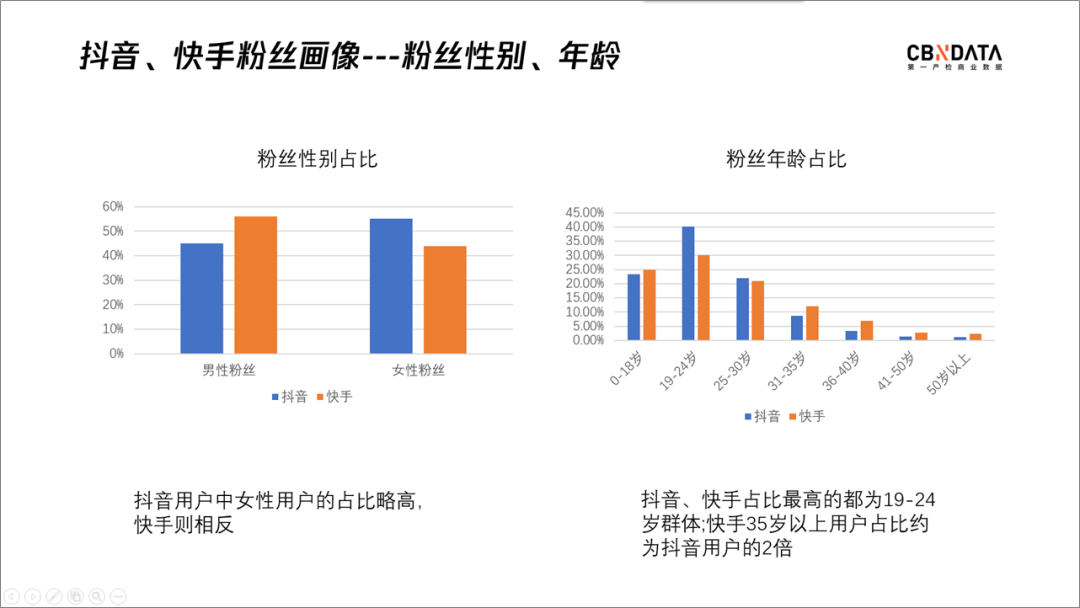
然后,我们换成黑色的,然后美化一些,得到这样一页PPT效果。
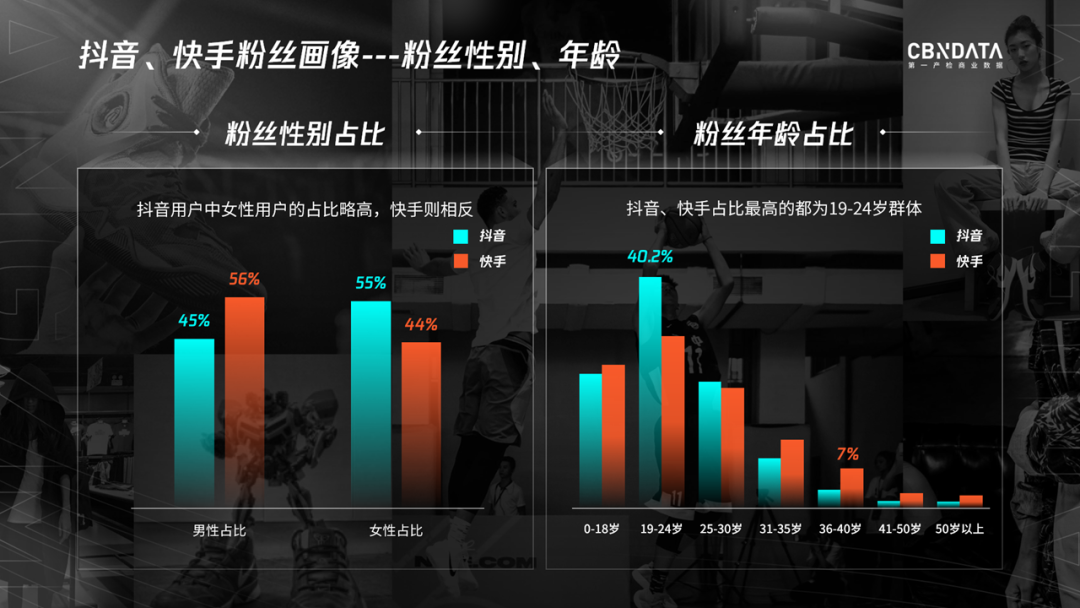
接下来调整一下图表,我们可以将“抖音”,“快手”的图表单独的列出来,并在粉丝数据的前方添加一个辅助列。
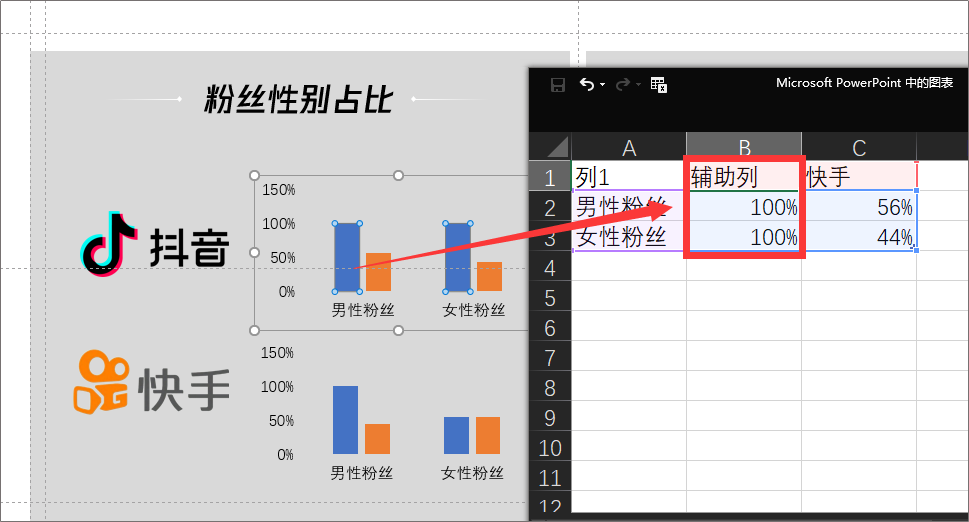
调整一下PPT背景的颜色,并用色块将图表进行划分。
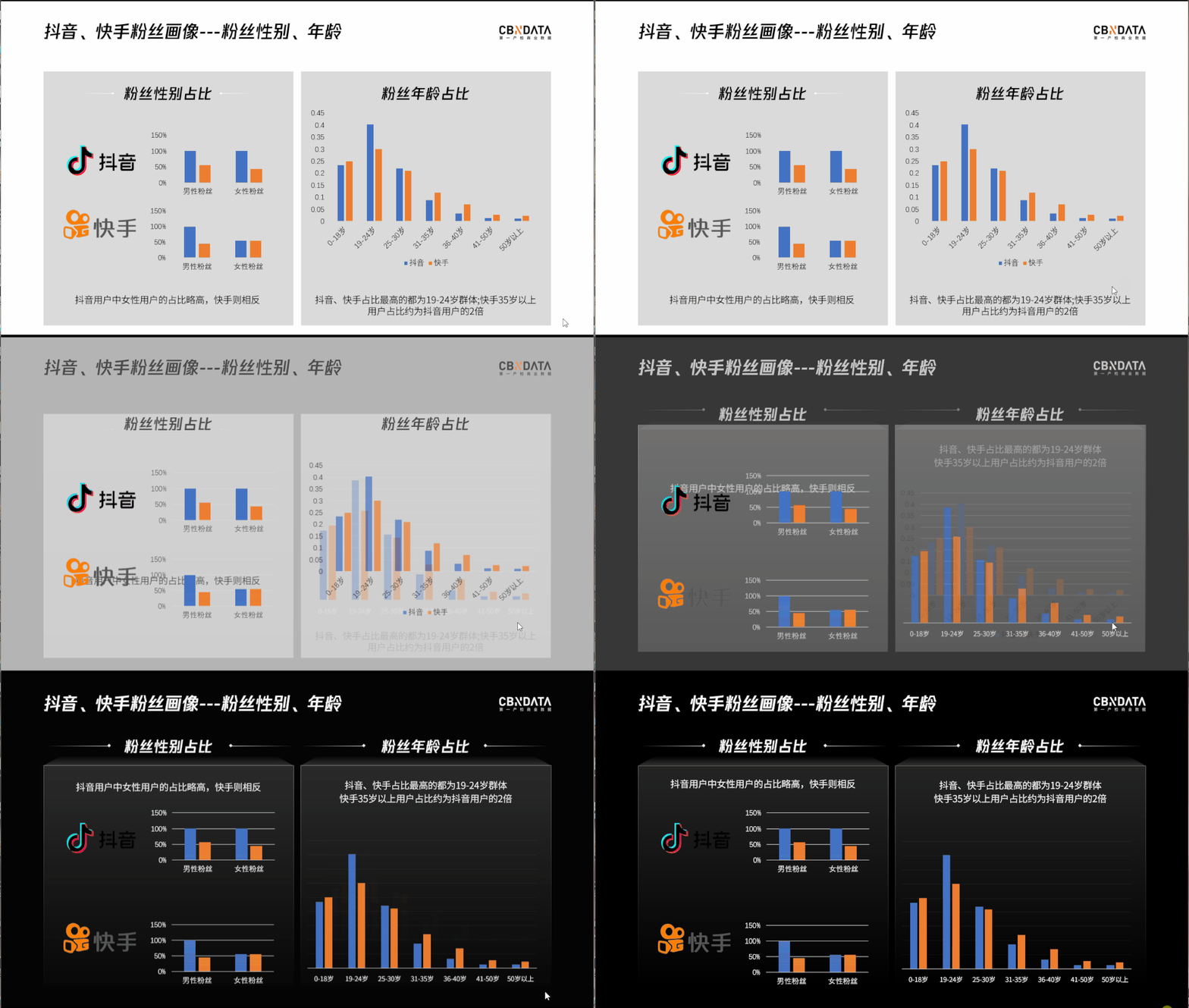
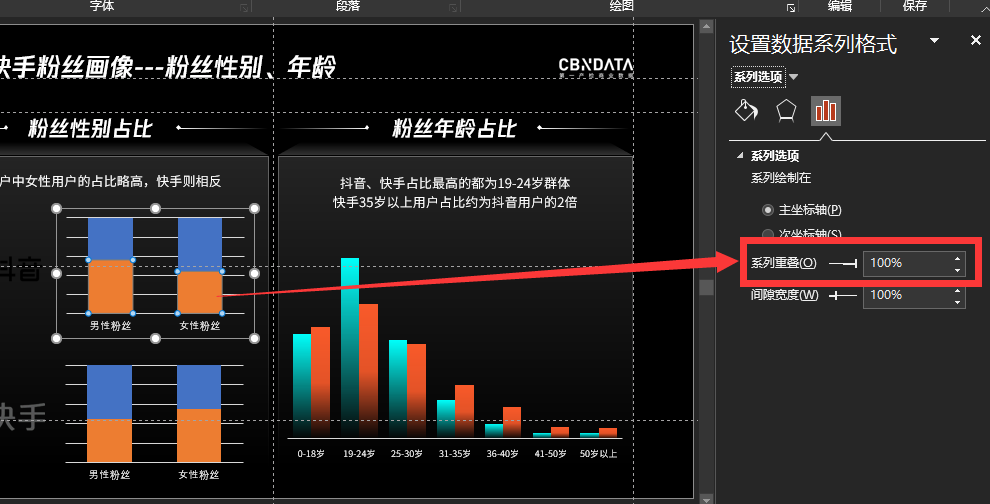
右边的图表直接调整一下颜色就可以了,左边的图表需要将“系列重叠”为100%。
然后去“阿里巴巴矢量图标库”下载两个人物的图标,并更改图标的颜色。
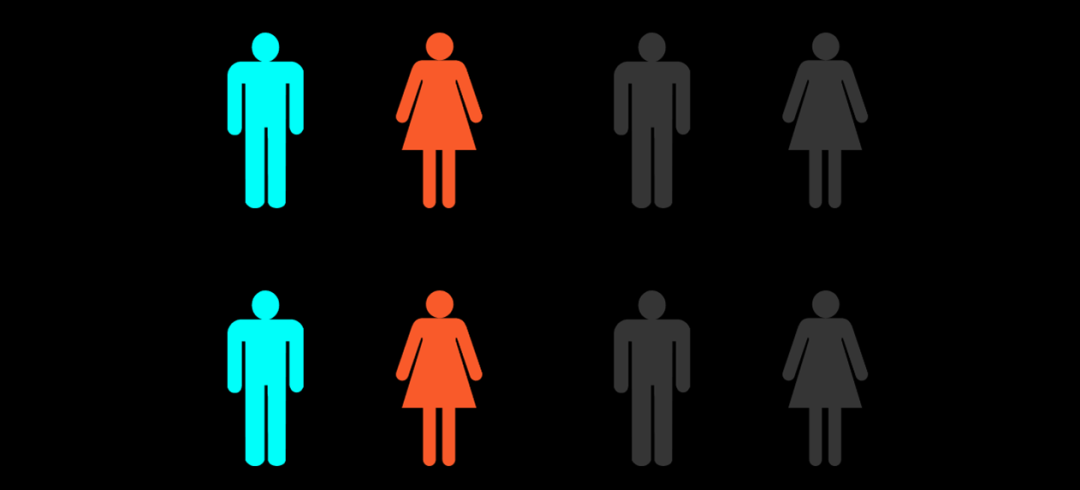
接下来,将灰色的人物填充进蓝色的柱状图中,将有颜色的人物填充进黄色的柱状图中,这样就能制作出这样的图表了。

03、内容页的制作
这里有两张内容页,我一张一张的讲解制作。
先来看第一张内容页PPT。
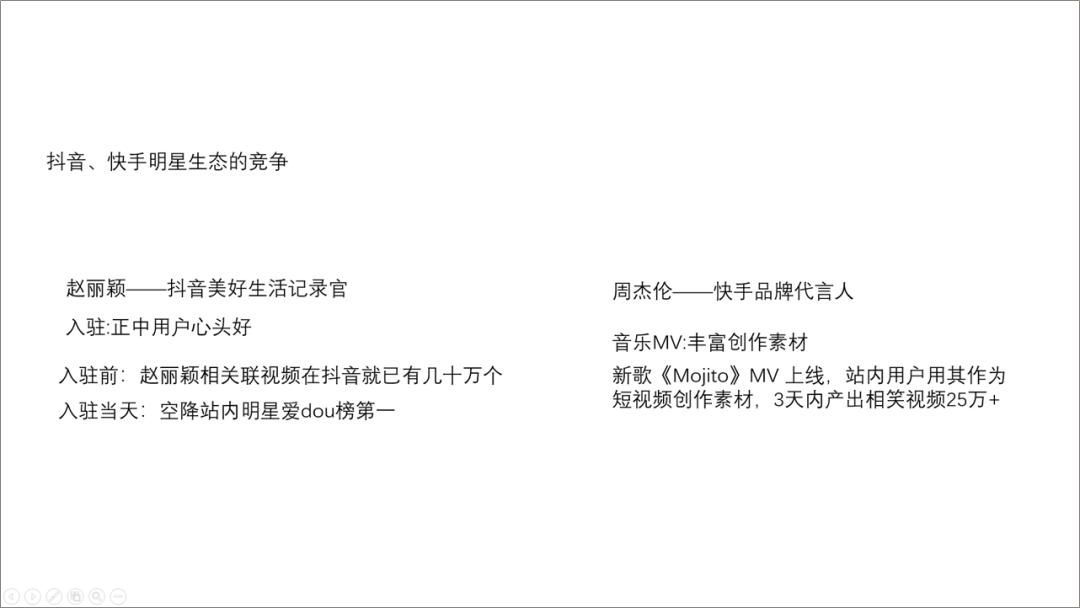
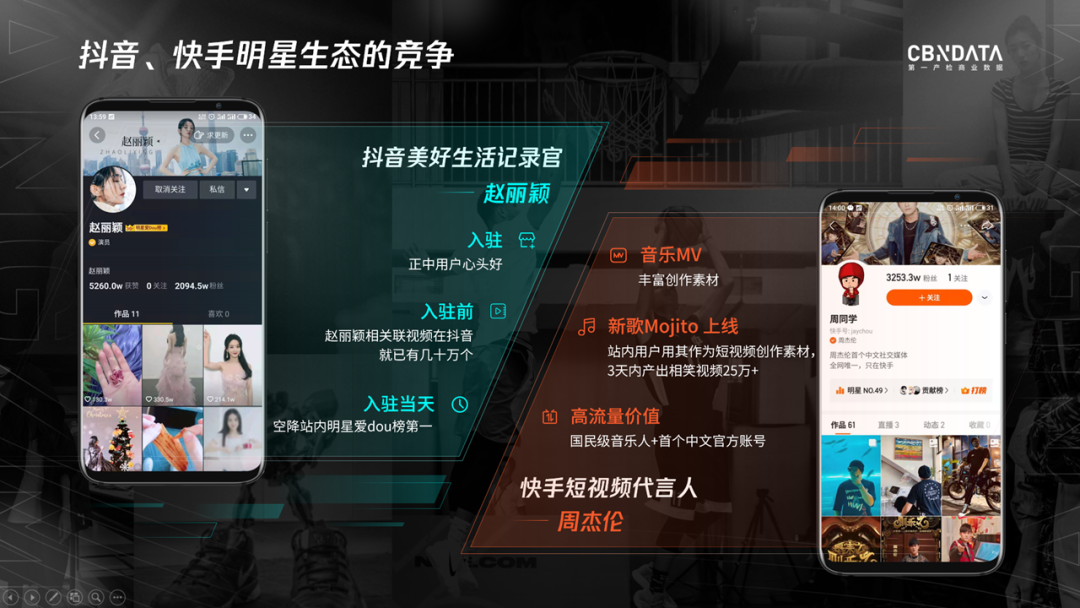
这里的文案内容有两个,分别是“抖音——赵丽颖”和“快手——周杰伦”,那我们就找一下这两个人物的短视频账号。
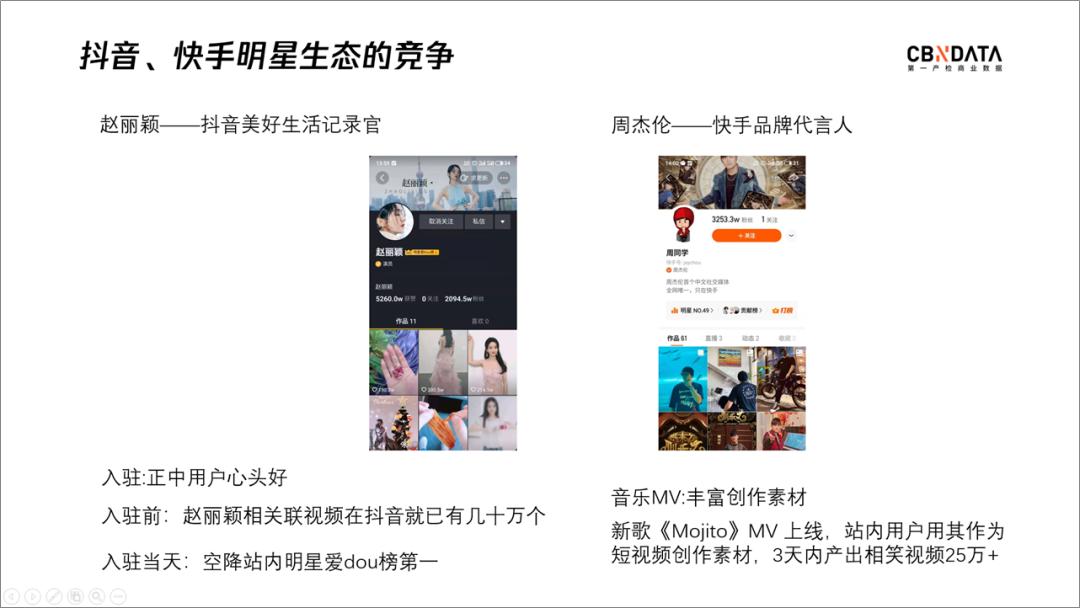
这里用了手机截图,比较常见的处理截图的方式就是添加手机样机。
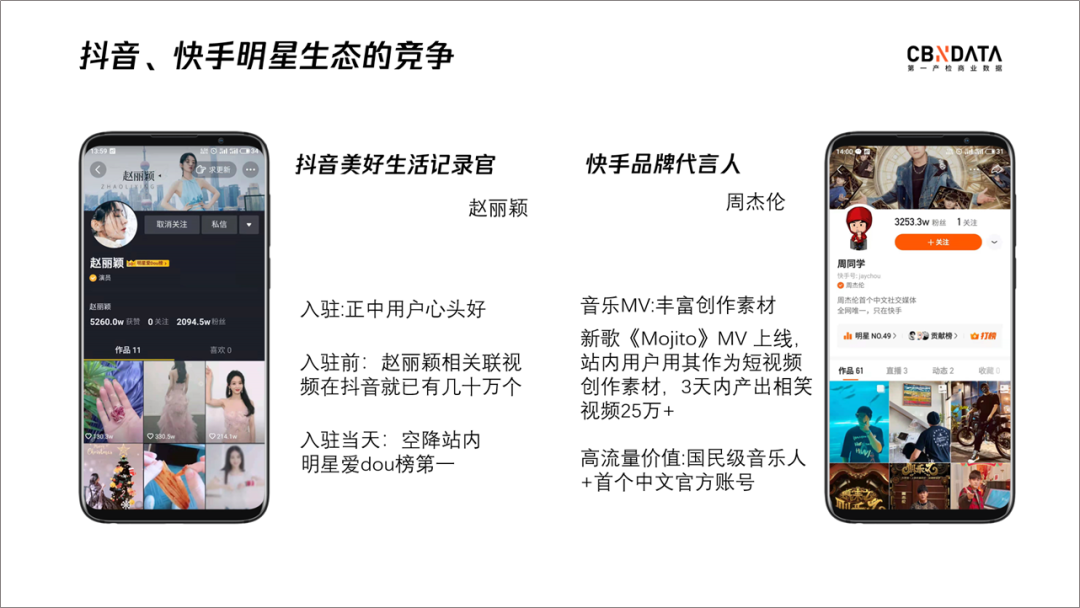
这两个文案有种对比的关系,我们可以用两个平行四边形来营造出那种对比感。
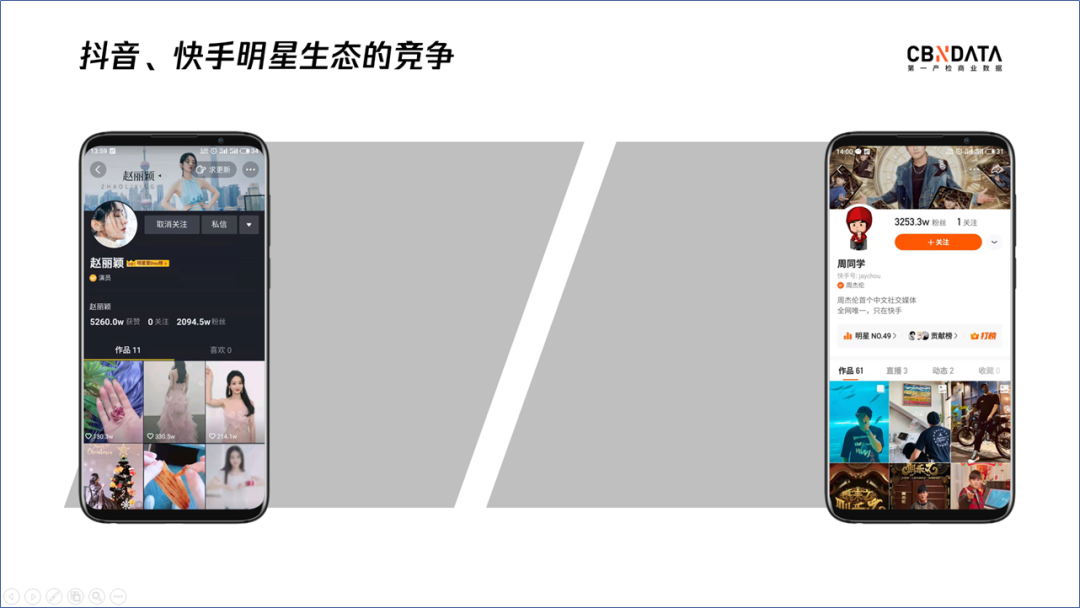
调整一下背景和平行四边形的颜色。
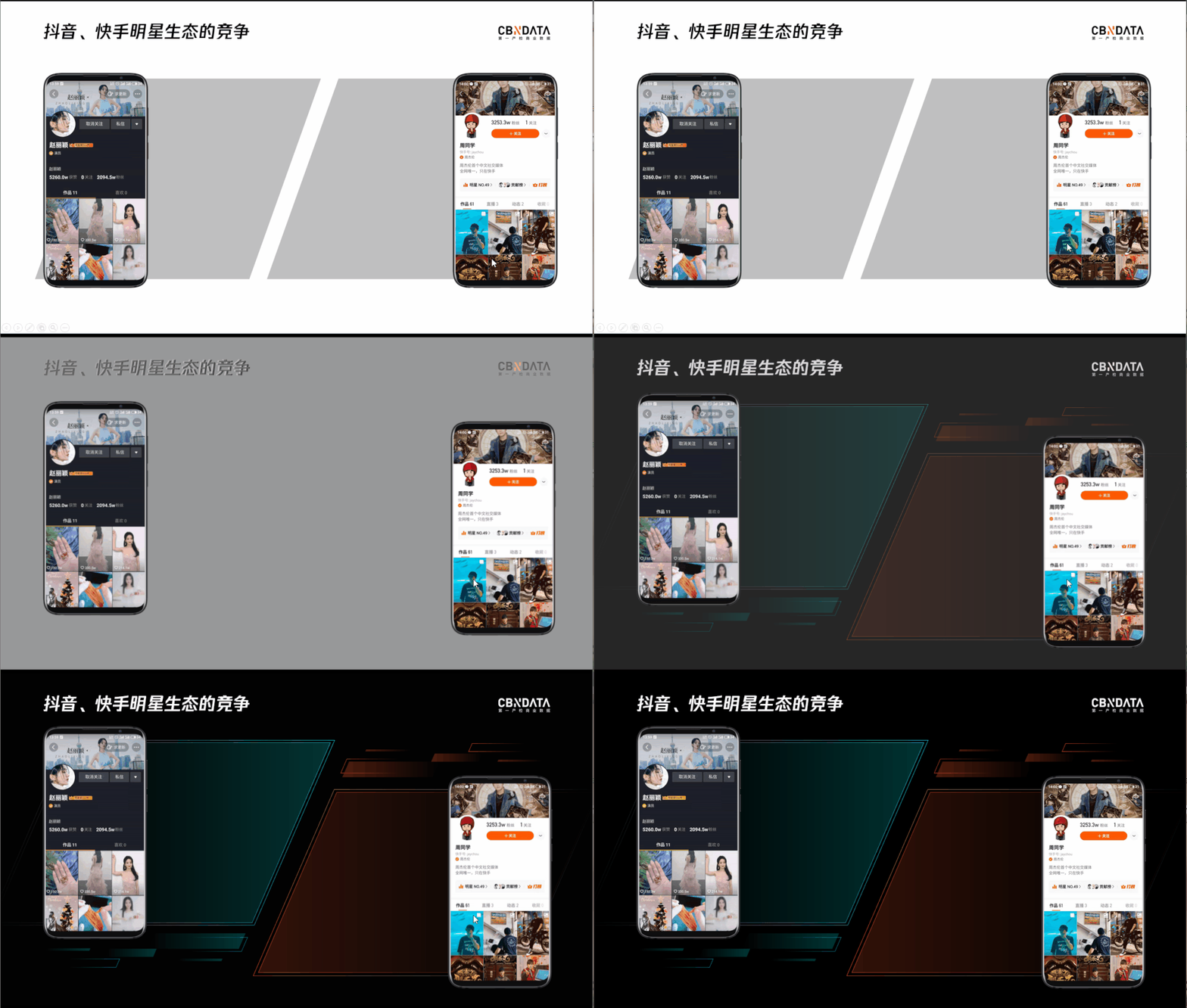
接下来将文案倾斜的摆在平行四边形中。
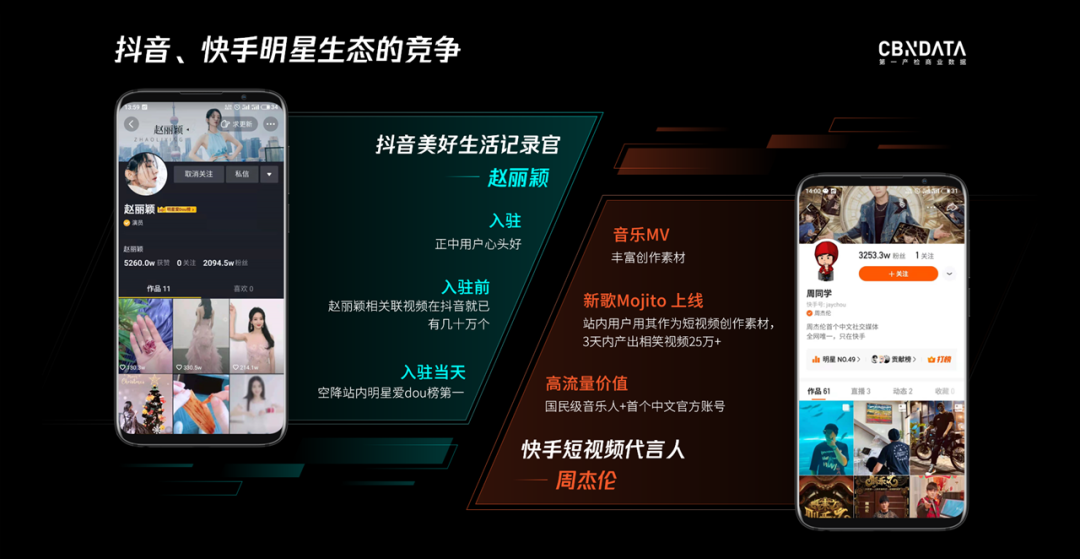
最后,添加一个黑色的背景,这样一张内容页的PPT就制作完成了。
04、内容页的制作
接下来看这最后一页的PPT。
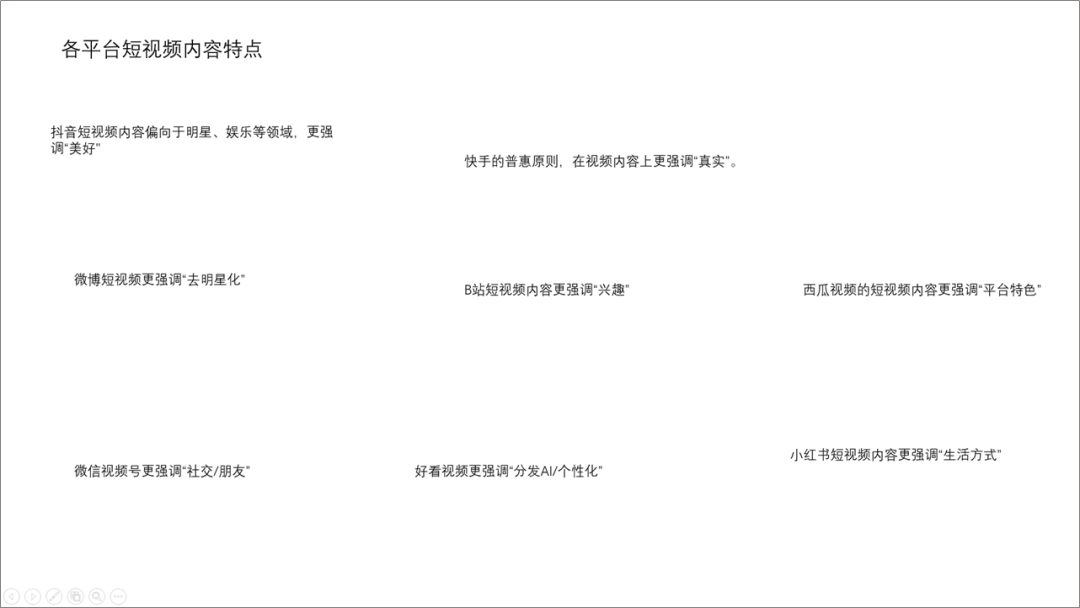
一共有八个内容,每个内容对应的是不同的平台的特点。
因为文案内容不多,所以我们可以考虑添加一张手机图片,然后将八个内容放置在手机的两边。
就像这样~
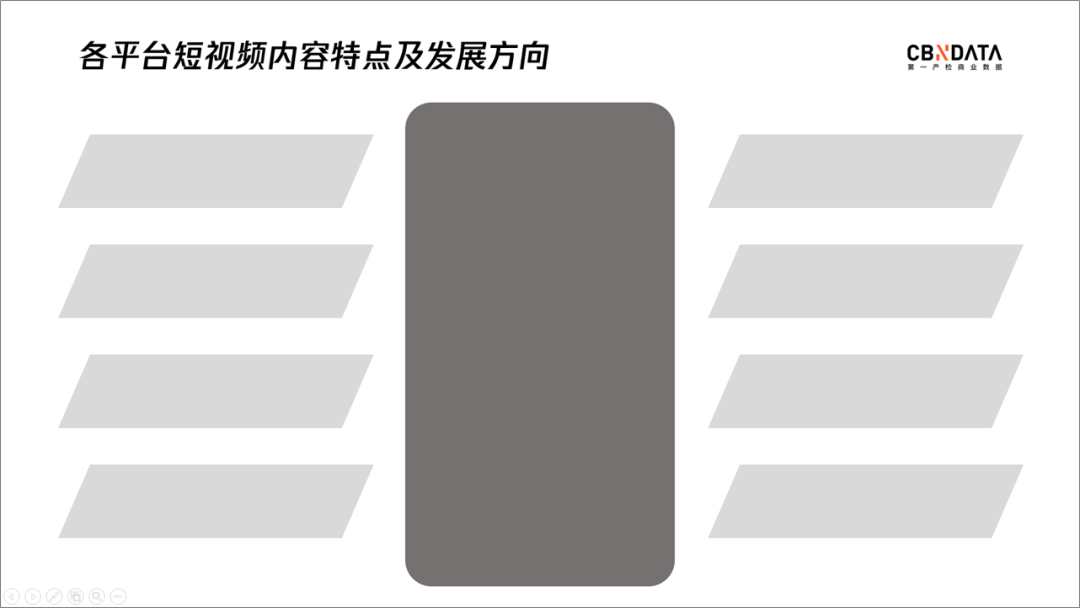
如果觉得直接这样横着摆放太普通了,我们可以将文案进行也个倾斜的处理。
添加两个梯形,并调整一下梯形的旋转角度,制作出由里往外扩散的视觉效果。
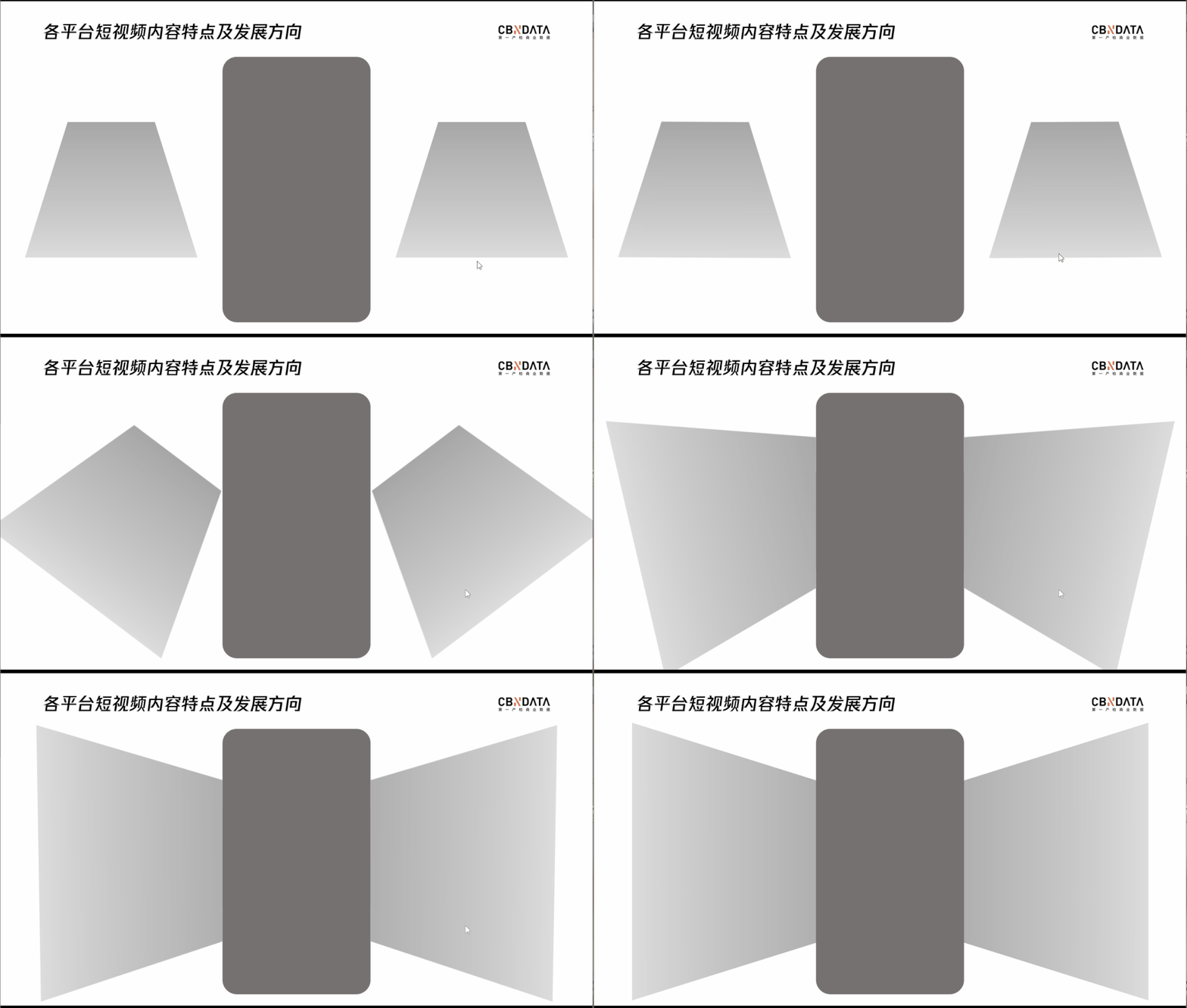
调整一下背景和文案的颜色,并添加一张手机样机。
样机可以选择自己喜欢的,能用来装饰手机截图就行
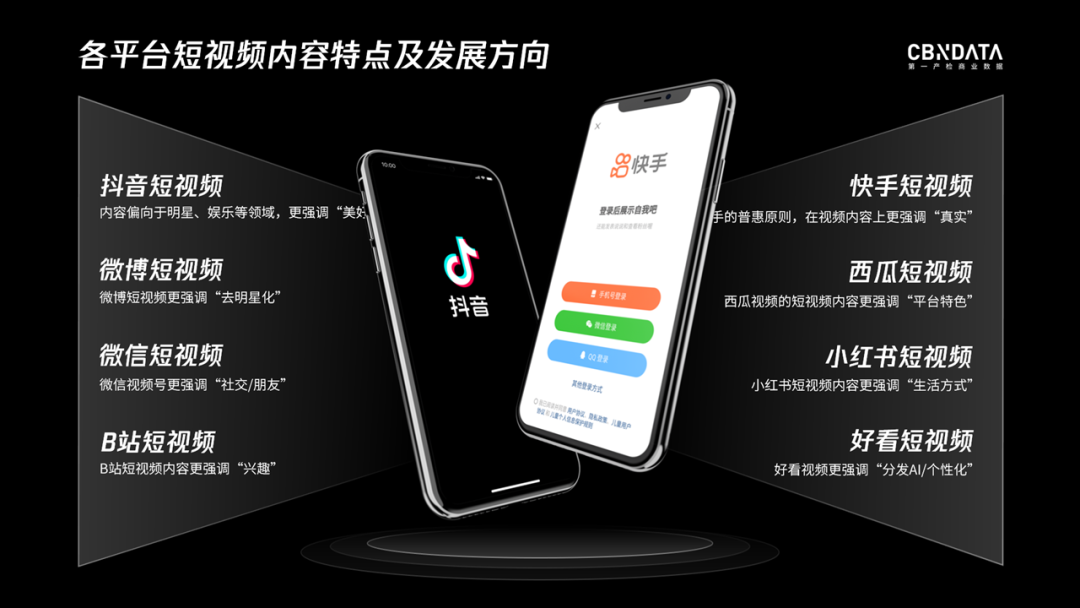
接下来调整一下文案的三维旋转(不同的文案旋转角度是不一样的,需要自己慢慢调整的),让文案看上去也有“外扩”的效果。
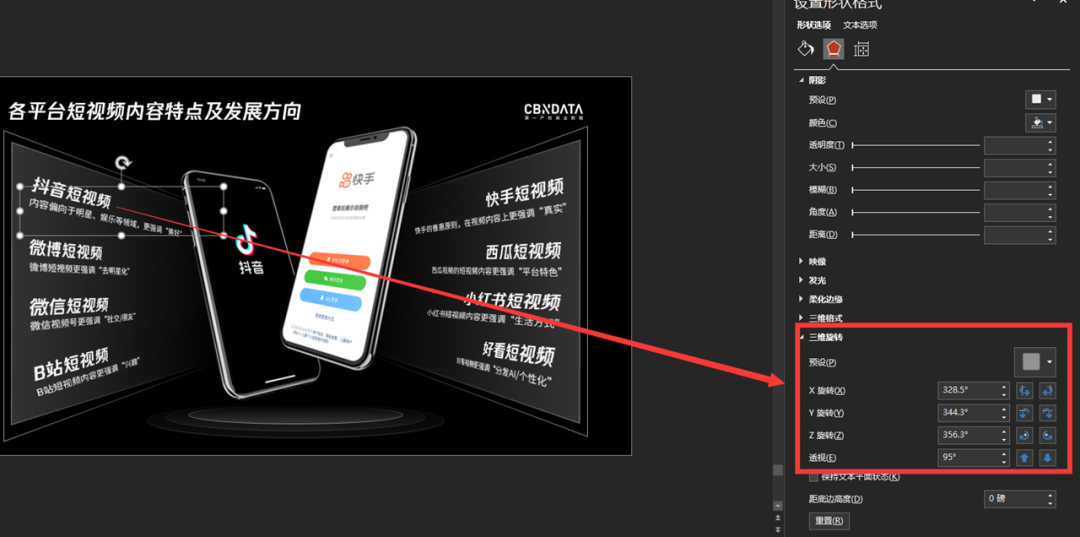
调整完文案以后,我们可以添加一个飞出的形状作修饰。
这里我们可以用“任意多边形”绘制,具体操作可看GIF动图。
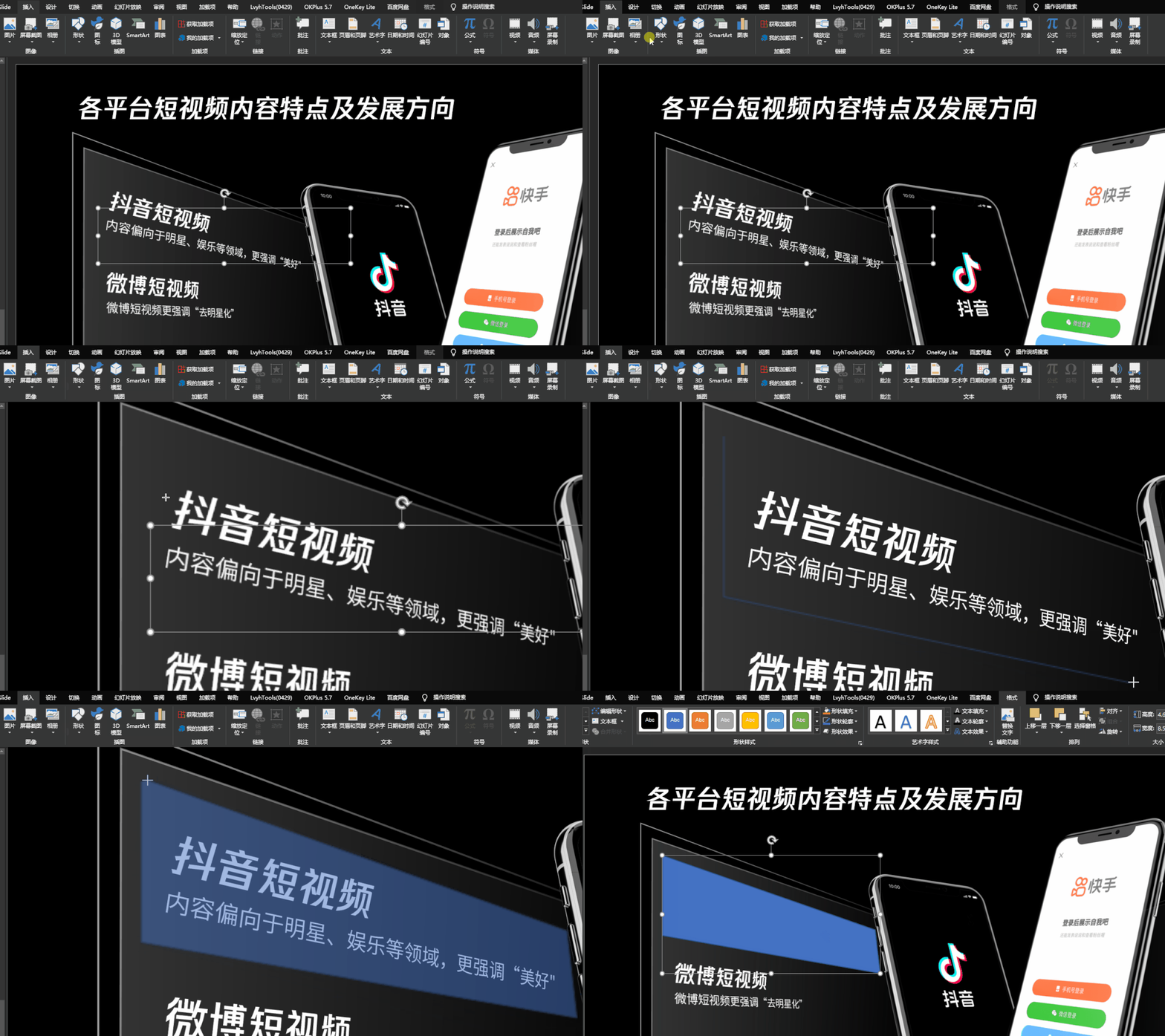
调整一下色块的渐变。
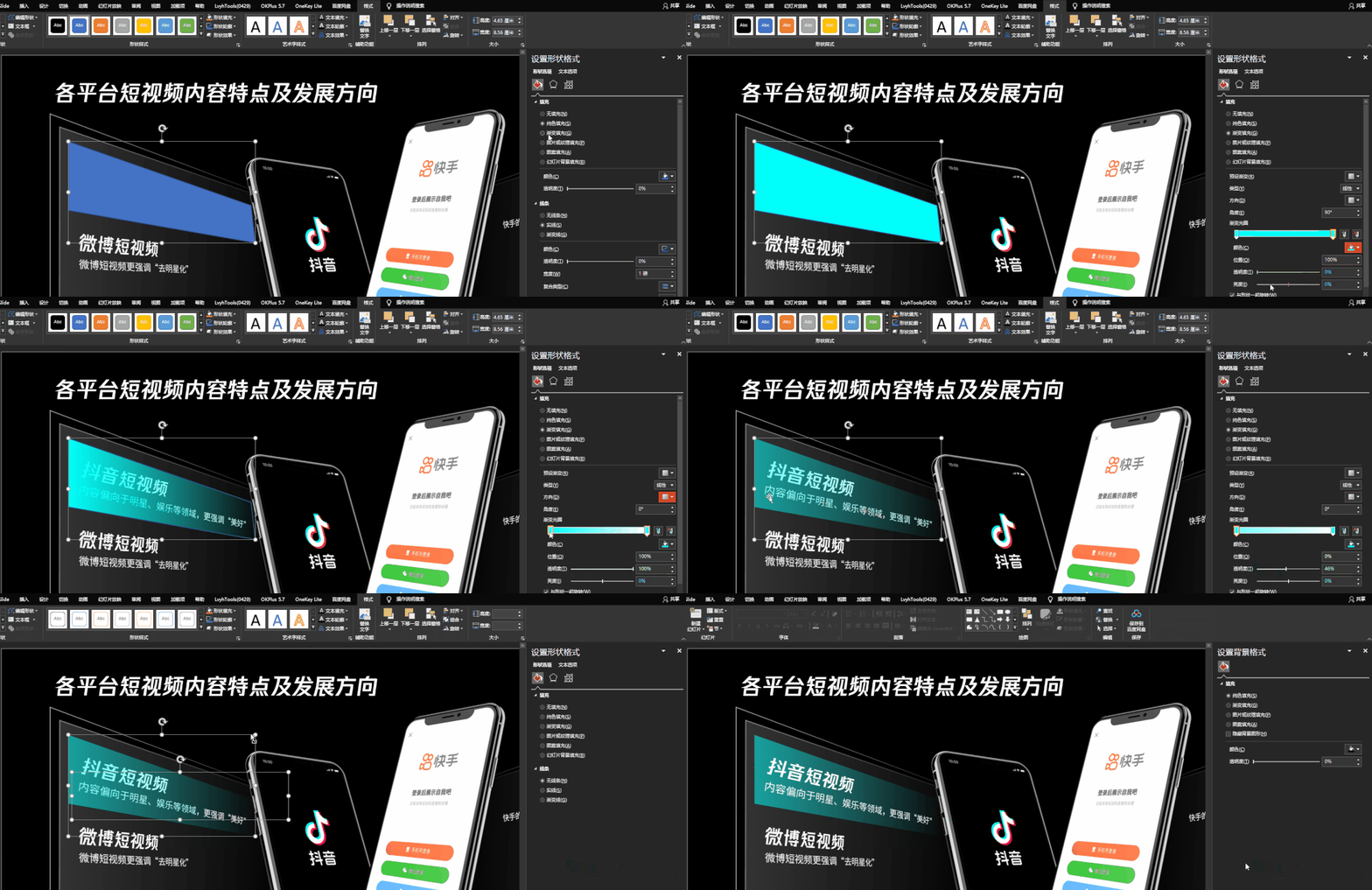
用同样的方式将剩下的文案也添加渐变的色块,得到这样的效果。
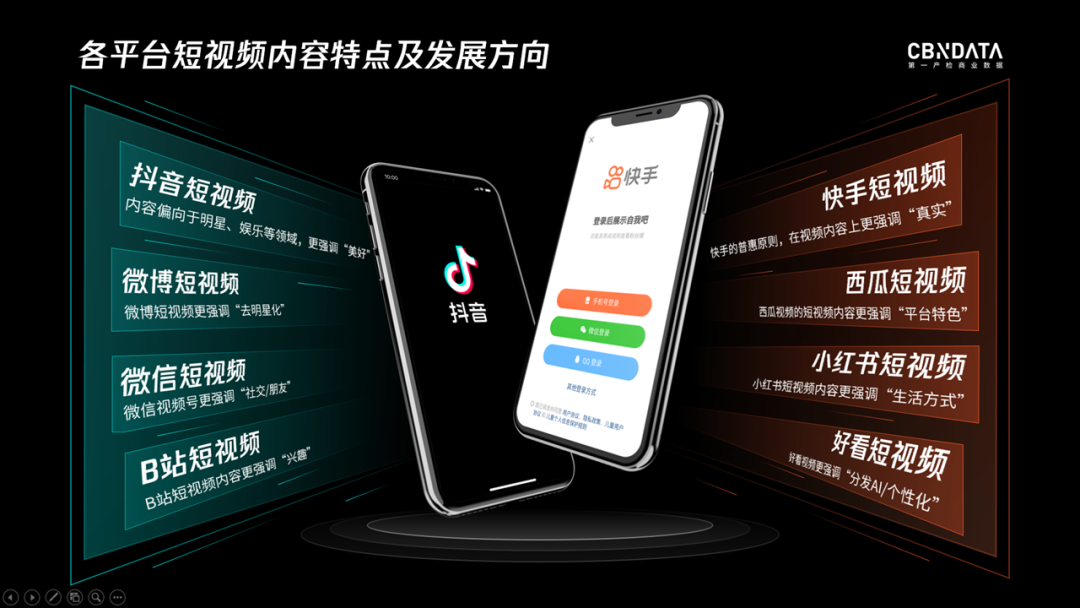
最后,添加一张PPT的背景,这样PPT就制作完成了。
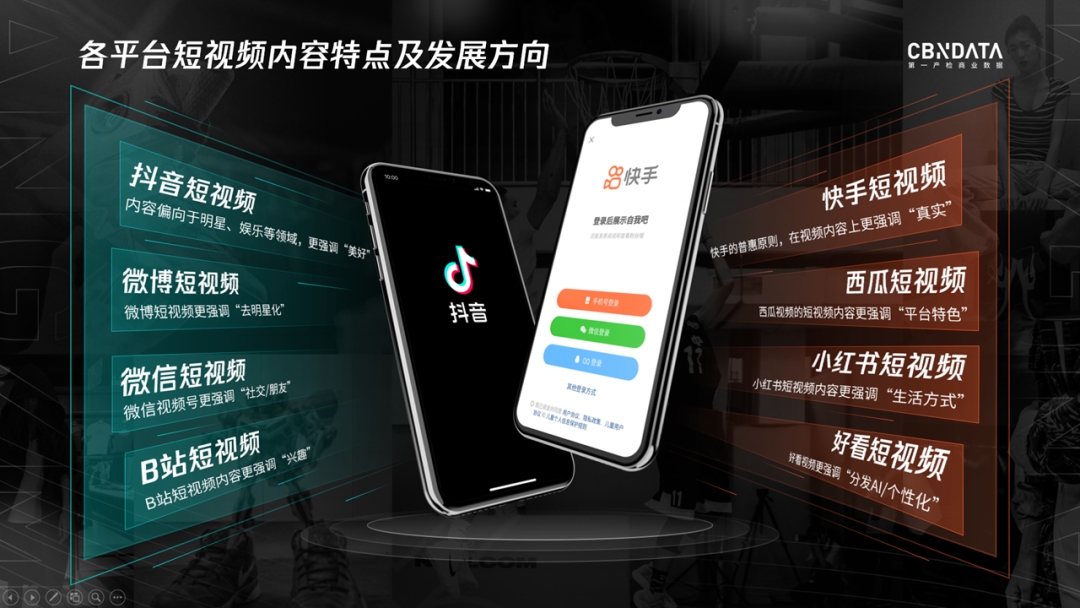
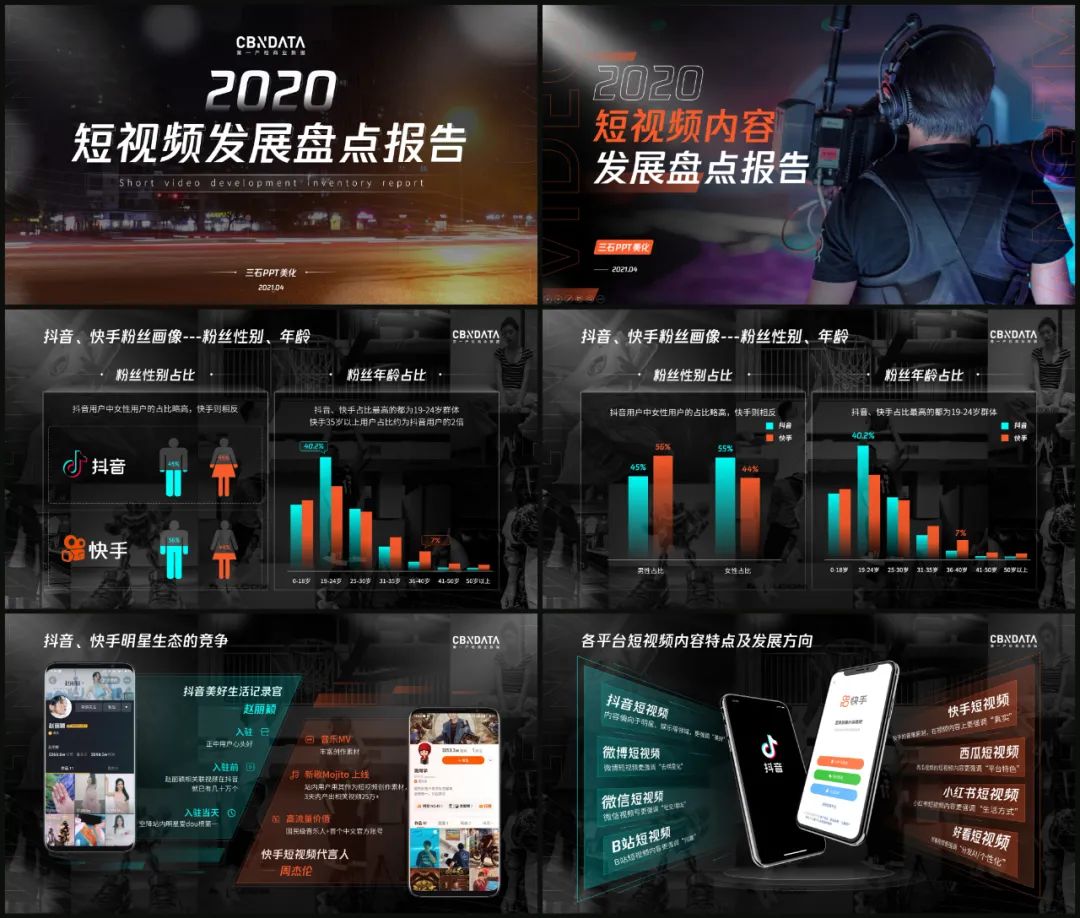
来看一下修改之后的PPT吧。
*本文经授权发布,转载请联系原作者