
华为MateView体验:显示器能让办公方式有新选择? | 凰家评测




凰家评测 凤凰网科技 凤凰新闻客户端 出品
 在数码圈儿,“生产力”是最近几年被频繁提到的一个词,随着越来越多的工作内容从线下转到线上,数码产品能不能更好的帮助我们完成任务,也就成了一种评价标准。今天我们要给大家分享的这款华为MateView显示器,就是华为在显示器生产力方向上的一次新的探索。那下面我们就来看看,这款显示器在工作生活中的表现究竟怎样吧!

屏幕比例
MateView的28.2英寸是个相对少见的尺寸,屏幕比例则是更加非主流的3:2。
在体验之前,我们先把显示器的分辨率调到最高,也就是3840*2560,文本缩放选择150%,从而保证最佳的观看体验。
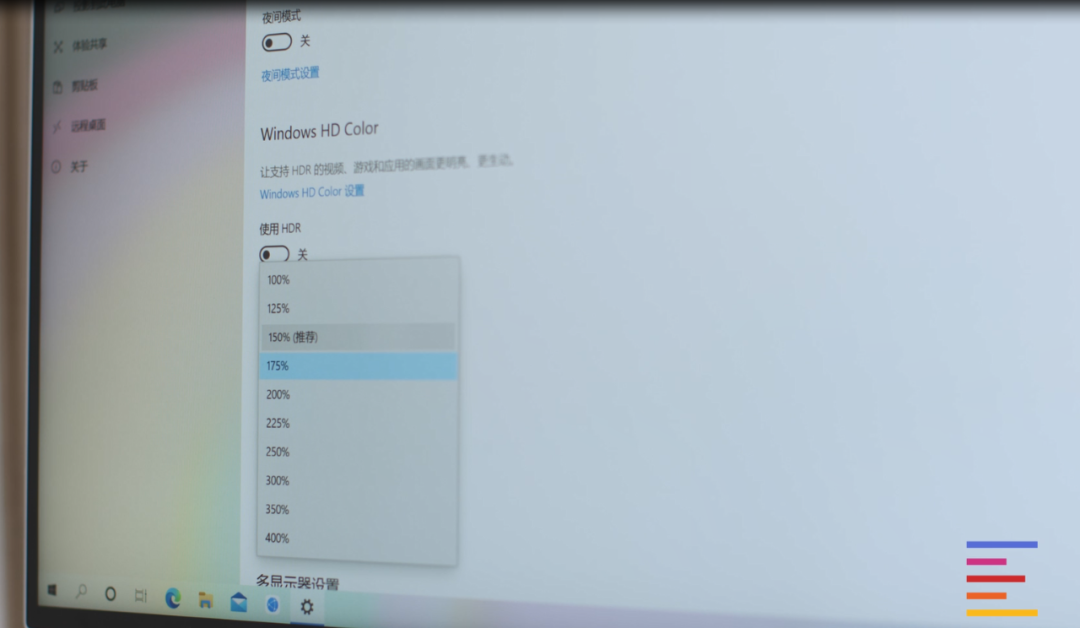
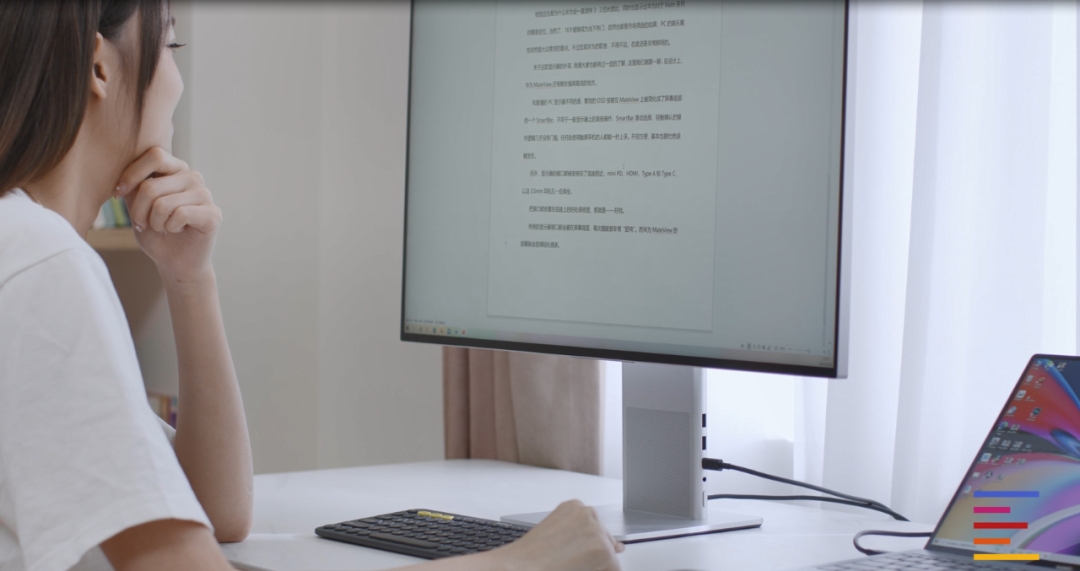
在使用过程中,华为MateView给我们最深的印象就是“开阔”。它的开阔不像是带鱼屏所带来的横向的开阔感,而是画面的完整度。
比如在WPS中编辑文字时,显示一整页内容毫无压力,调整显示比例,还能并排显示整整两张A4纸,差不多一千字左右的内容,不管是编辑还是浏览,能省去很多上下滑动的时间,也能够更快更好的把握整篇文章的结构脉络。
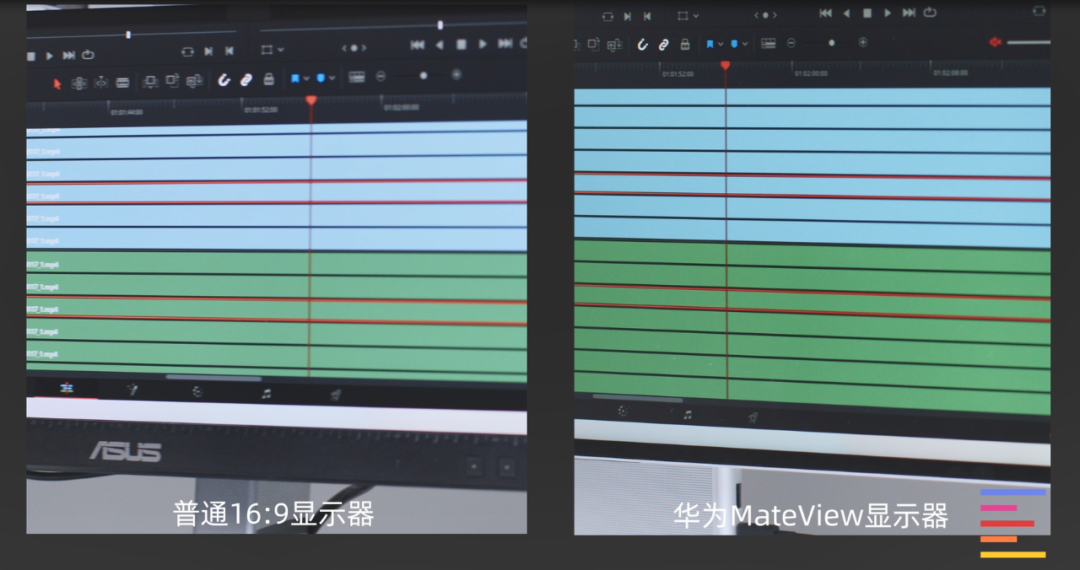
一般在处理剪辑工作的时候,并且相比16:9的显示器,华为MateView可以显示更多的素材轨,整体工作效率可以提高不少。
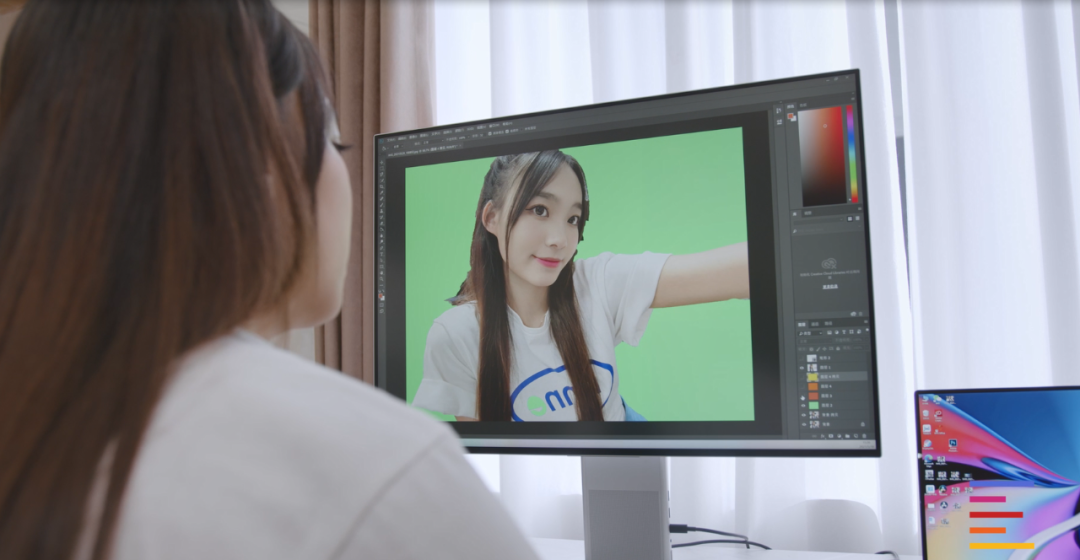
图片处理也是一样,一般我们拍摄的照片都是4:3或者3:2的比例,放在华为MateView上可以说是最大化地利用了屏幕面积,编辑的过程中也可以更好地看清图片的整体效果。
总之3:2的比例在稍微牺牲掉一些娱乐属性的同时,可以说是极大提高了整块屏幕的工作显示效率。相信这也是为什么华为会一直坚持3:2的长宽比,同时也代表着Mate系列一直以来的追求。

DesktopMode
下面我们要分享的就是华为MateView产品重点,也是在鸿蒙操作系统支持下才能实现的一个模式。
用搭载鸿蒙操作系统的手机触碰显示器底座上的“华为分享”标识,就可以一秒开启“Desktop Mode”。
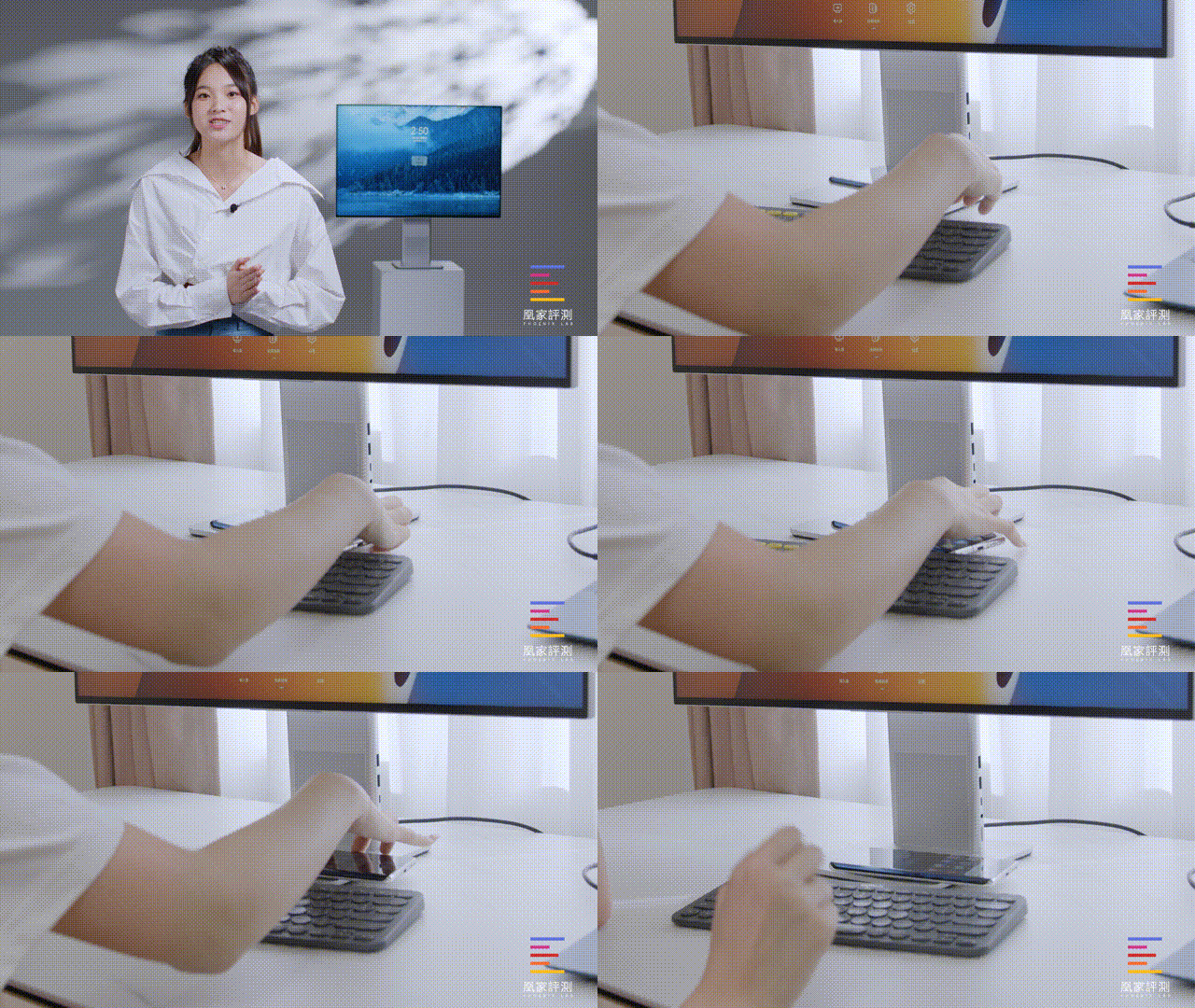
在这个模式下,Dock栏中默认放置了一系列生产力APP,而上方的搜索栏就相当于手机的全局搜索,本地APP,在线内容都可以直达。对比之前的桌面模式,观感更加简洁明了。一些支持平行视界的手机APP也可以在大屏上以分屏的方式显示出来,视频资源也可以放大来全屏观看,想用大屏看看剧,刷刷B站也是可以的。
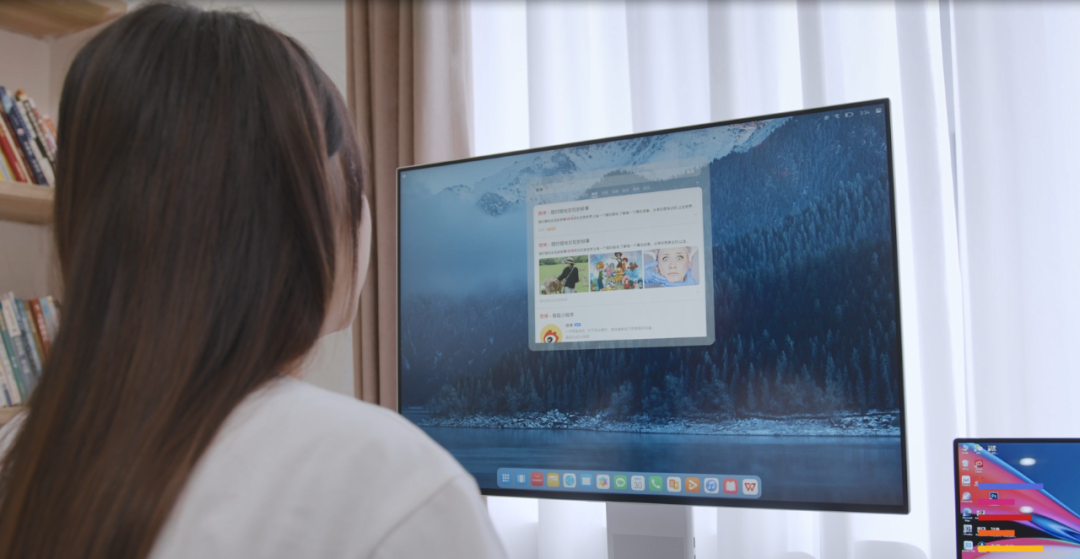
此外,华为MateView支持独立连接蓝牙键盘鼠标,在连接了键鼠之后,华为MateView就变成了一个可以独立工作的终端。 操作逻辑和电脑没什么区别,多开应用时,新打开的应用会依次从右侧加入,窗口之间不会重叠,多任务运行时,我们还可以把备忘录或者浏览器里的图片文档直接拖拽到当前编辑的内容中,非常方便。
在我们体验中最方便的是它的“应用接续”功能。 打开手机中未完成的文档,通过一碰传就可以继续用大屏来编辑,完成之后在手机端保存或者分享,省去了不同设备之间的文件传输步骤。
比如当我们在手机上接到一个需要修改的稿子,但手头又没有数据线时,除了微信“文件传输助手“,好像就没有别的办法了。但在华为MateView上面,只要碰一下就能开始工作,修改完成之后,再用手机把文件分享出去,这中间也根本不用担心任何文件传输的限制。
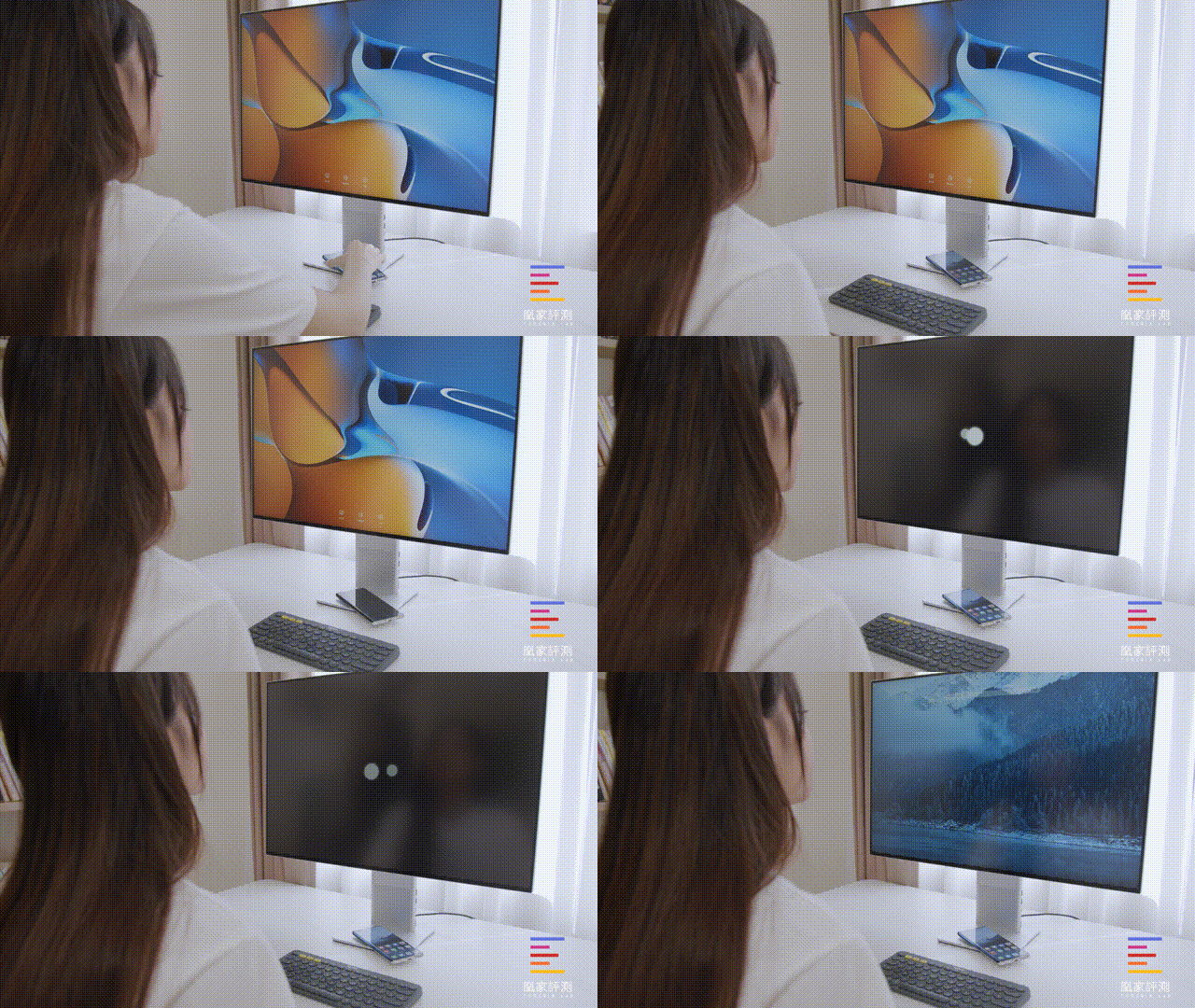
而且在大屏端编辑文件的时候,两个终端互不干扰,手机依然可以接打电话,收发微信,体验良好。
另外值得一提的是,不管是电脑投屏还是手机投屏,甚至是用平板来投屏,都可以通过这套蓝牙键鼠来操作界面。也就是说,华为MateView是将键鼠直接与显示器绑定,而不是常规的和主机绑定,这样一来,拥有了键鼠的MateView就成为了一台能力相当完整的预备工作站,各类设备只要一连接,就能马上开始干活。
在多设备协同方面,华为MateView则是沿用了一直以来多屏协同的思路,而全新的Desktop Mode的使用逻辑则是有了一个大的转变,以前的桌面模式在操作上离不开手机,而现在连接了键盘鼠标之后,显示器几乎等于完全独立于手机之外了,相当于一部手机,两个终端。
同时,这个功能也能让同事之间的交流更方便。
比如当同事正在用华为MateView连接PC工作时,如果想要找他沟通一个方案,这时候我们可以通过一碰传直接把他的屏幕换成Desktop Mode,省去了文件传输、转存的步骤。
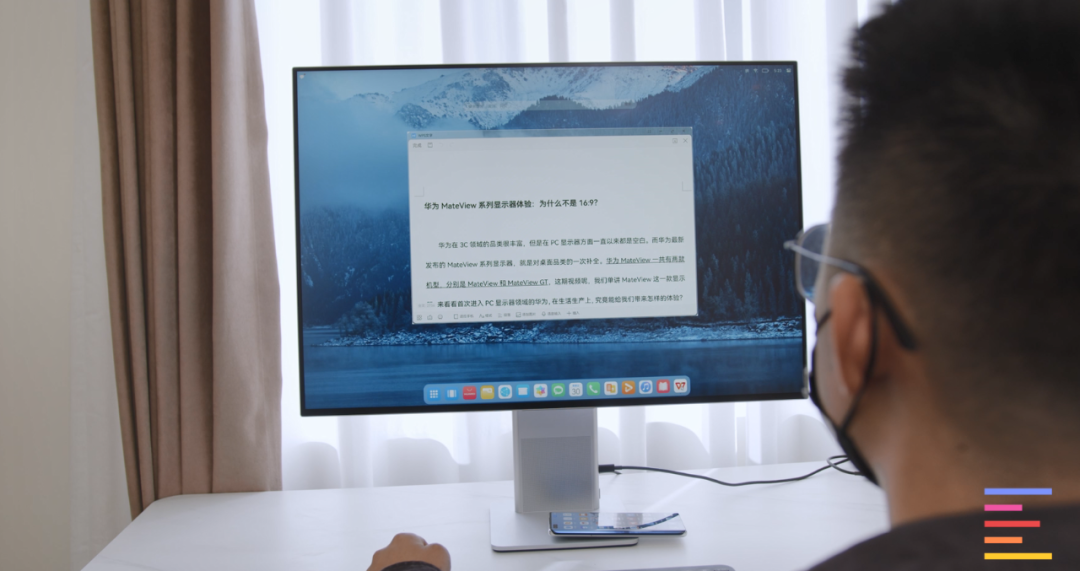
总之全新的Desktop Mode在多种场景下都能提高工作效率,个人认为这是一个带来办公新体验的好功能。

交互设计
和普通的PC显示器不同的是,繁琐的OSD按键在华为MateView上被简化成了屏幕底部的一个SmartBar,不同于一般显示器上的盲按操作,SmartBar滑动选择、轻触确认的操作逻辑几乎没有门槛,会使用触屏手机的人都能轻松上手。不但方便,基本也能杜绝误触发生。
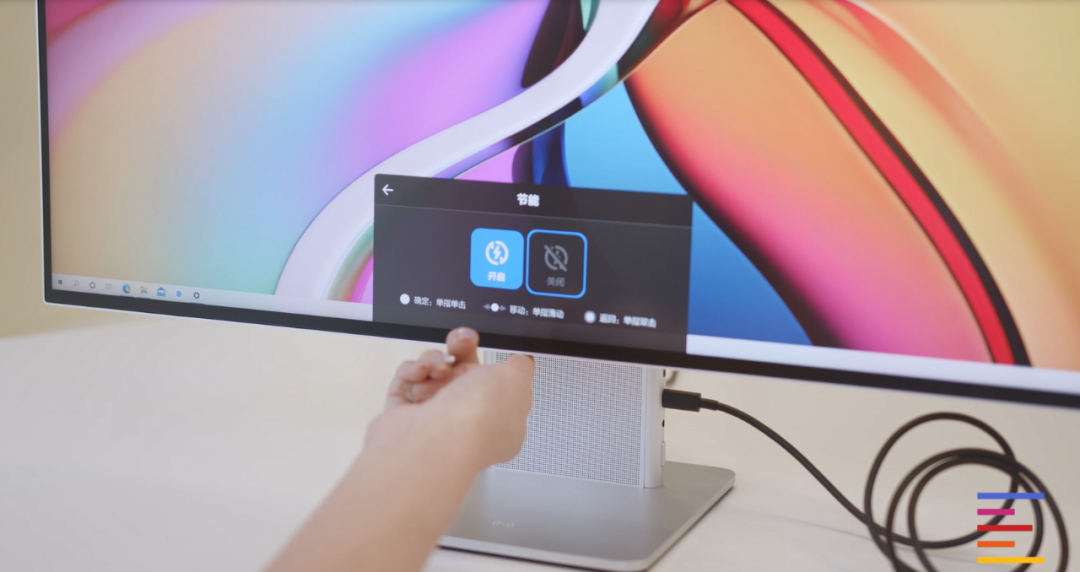
一般来说,传统的显示器接口都会藏在屏幕背面,每次插拔都非常麻烦。而华为MateView的接口全部位于底座位置,部署就会显得轻松很多。
当我们用Type C口连接MateBook时,不但可以映射电脑桌面,同时也能为MateBook充电。一线多用,不但省去了其他线缆,也能让桌面保持整洁。
除了有线连接,华为MateView还支持电脑的无线投屏。

总结
整体体验下来,华为MateView不论是外观设计、3:2的屏幕比例、触摸式OSD滑块,都体现着华为MateView是在用做智能设备的思路来做显示器。再加上Desktop Mode的加持,这款显示器无疑会成为“超级终端“里的高效生产力工具,也是未来办公场景下的一种新选择。
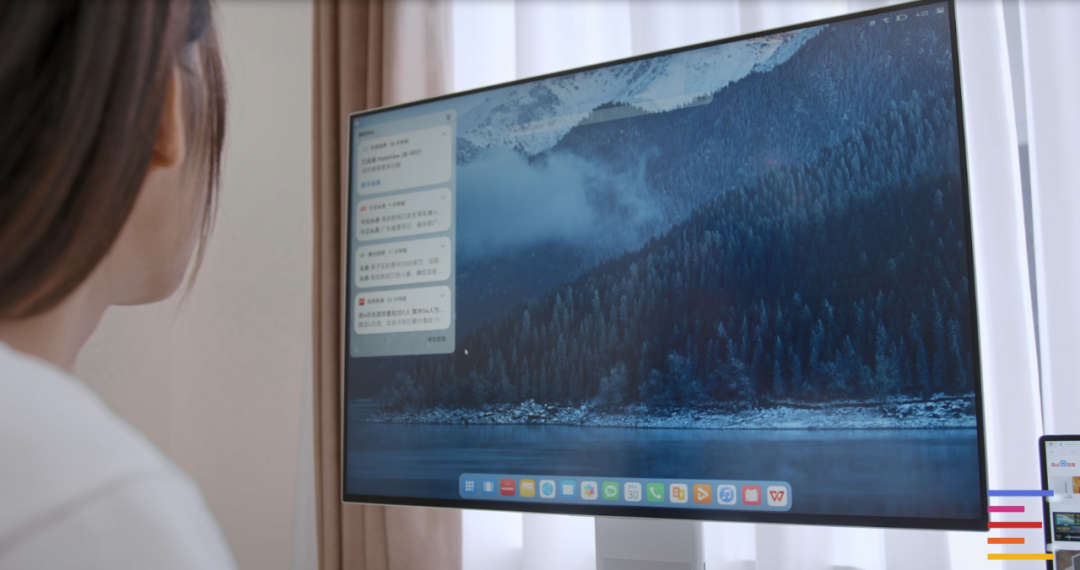
手机从仅仅打电话的通讯工具到今天人们离不开的综合终端设备,也同样是趋势使然,而手机这个小屏移动终端的短板一直存在,那么这次华为MateView Desktop Mode的尝试就是一种对于移动办公的补足。从背电脑上下班,到口袋装个手机便能完成一整天的工作,这样的光景离我们还能有多远呢?至少华为这次算是开了个好头。 记得转发,再点个“ 在看”