

最近走上了改造智能家居之路,从插座、开关到智能门锁、空调风扇,台灯、净水器,甚至电视机也从普通电视换成智慧屏等智能电视,让自己与家庭之间的网络连接变得更加密切了。
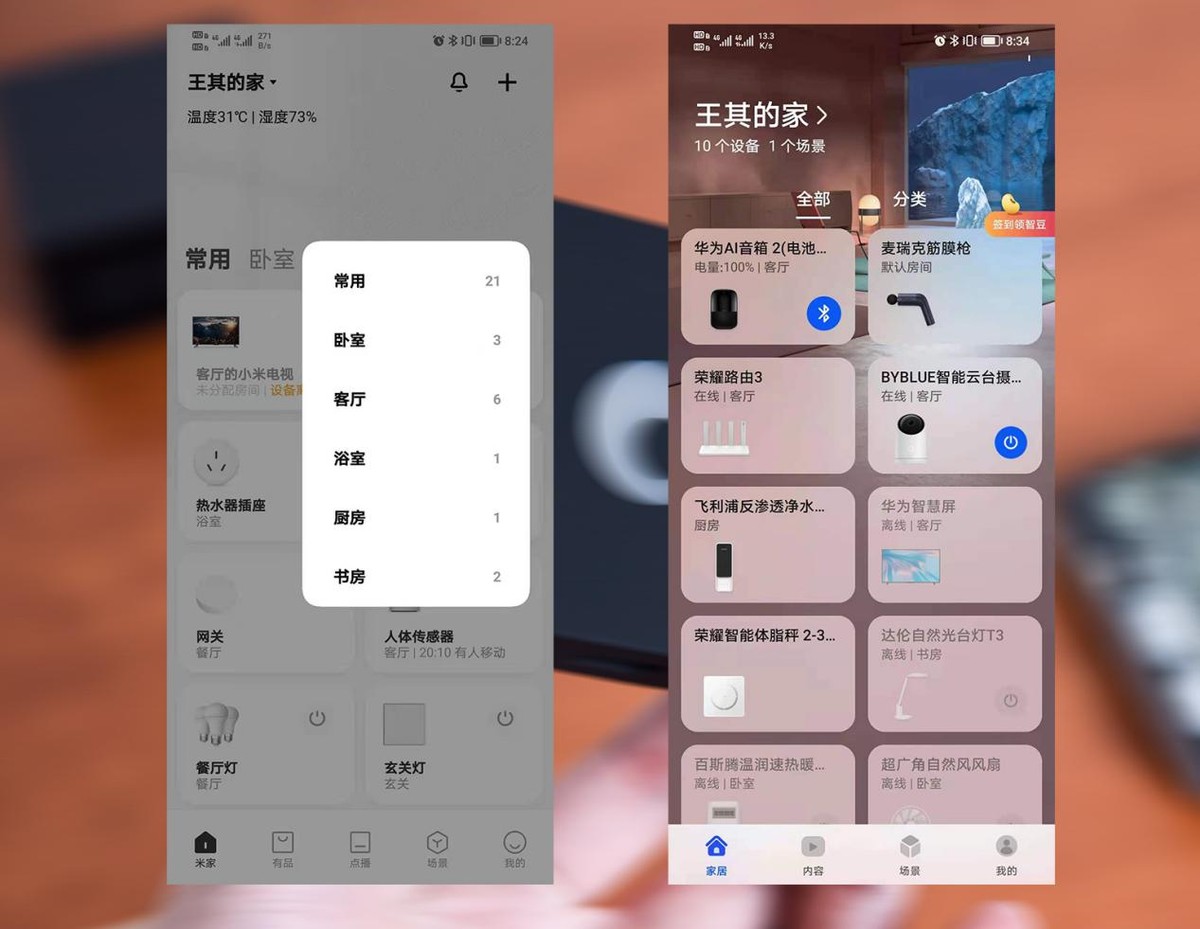
但在远程控制、上传下载、看电视电影、存储相机照片和手机传输等问题上,便利性还是不尽如人意,总感觉缺点什么。思来想去,原来是需要搭建NAS私有云存储来解锁更多玩法。由于对家用NAS私有云存储量和功能需求都不多,而且自己对服务器和代码知识了解很少,怕操作起来不太方便,于是朋友介绍的这一款仅百元的蒲公英X1智能旁路盒子映入眼帘,只需要它与移动硬盘或U盘组合就可以简单搭建NAS私有云存储,而且不需要高成本投入。
外观设计
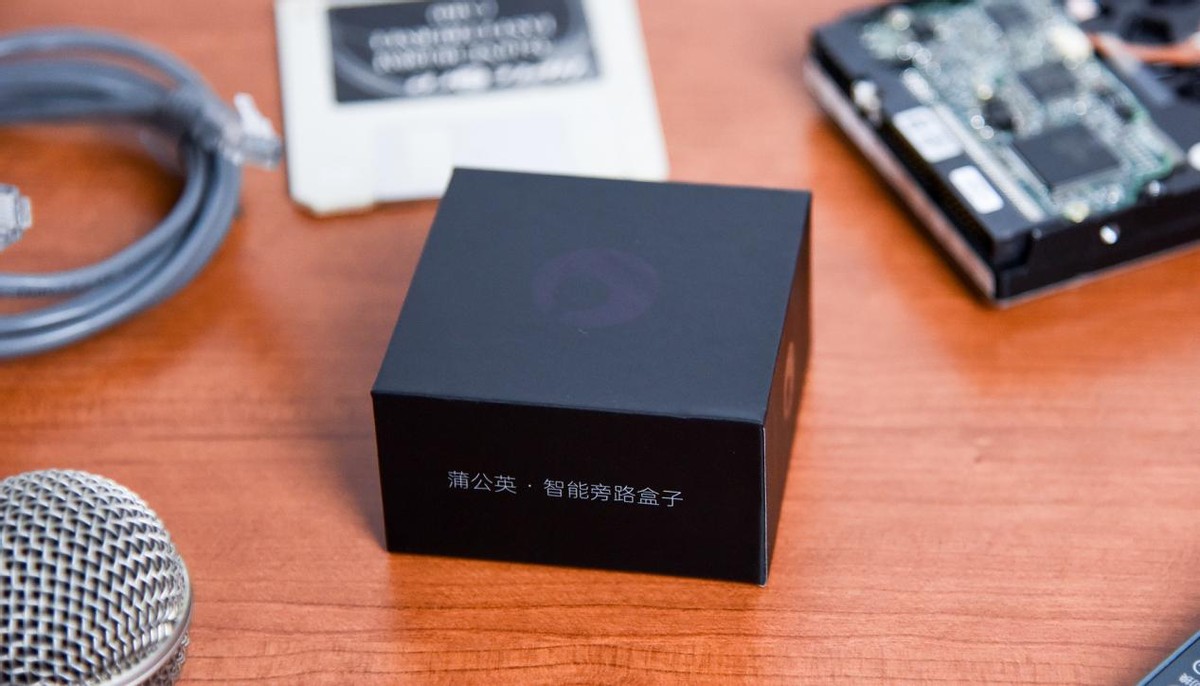
收到快递盒时候,我不敢相信这么小的纸盒包装里竟是蒲公英X1智能旁路盒子,毕竟在朋友介绍中,这是一款集路由器,也是私有云、NAS、还能云打印/远程调试的多功能设备,以为会是个大块头的产品。
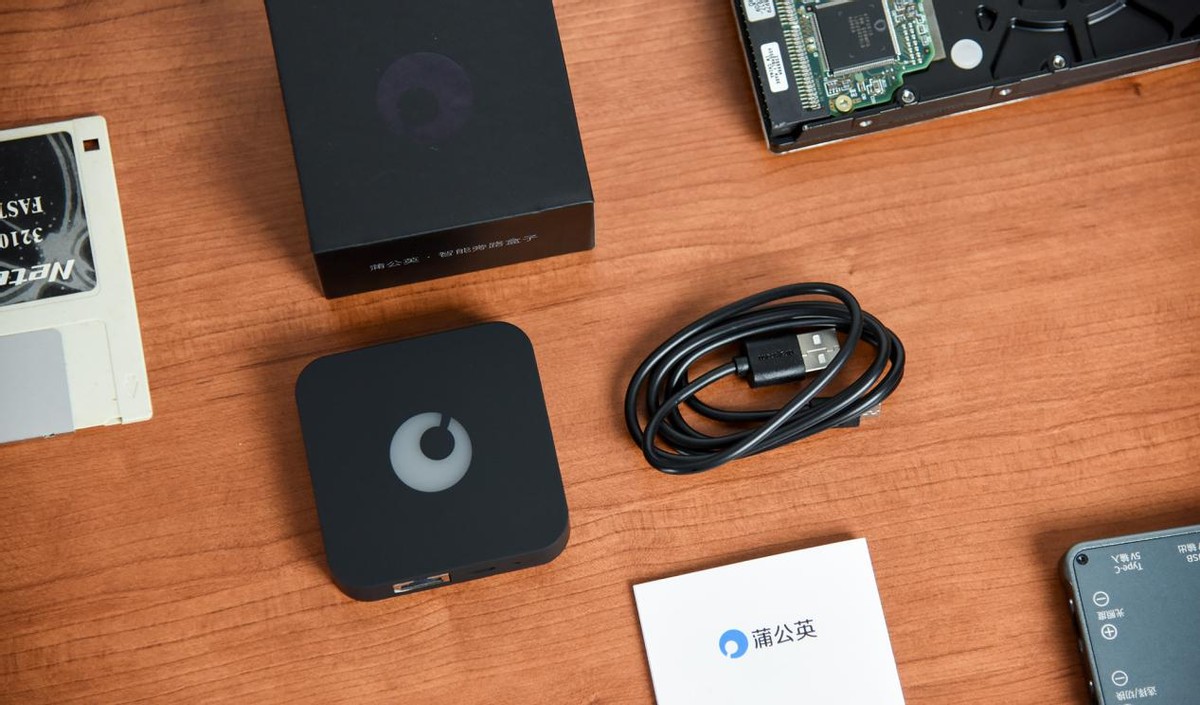
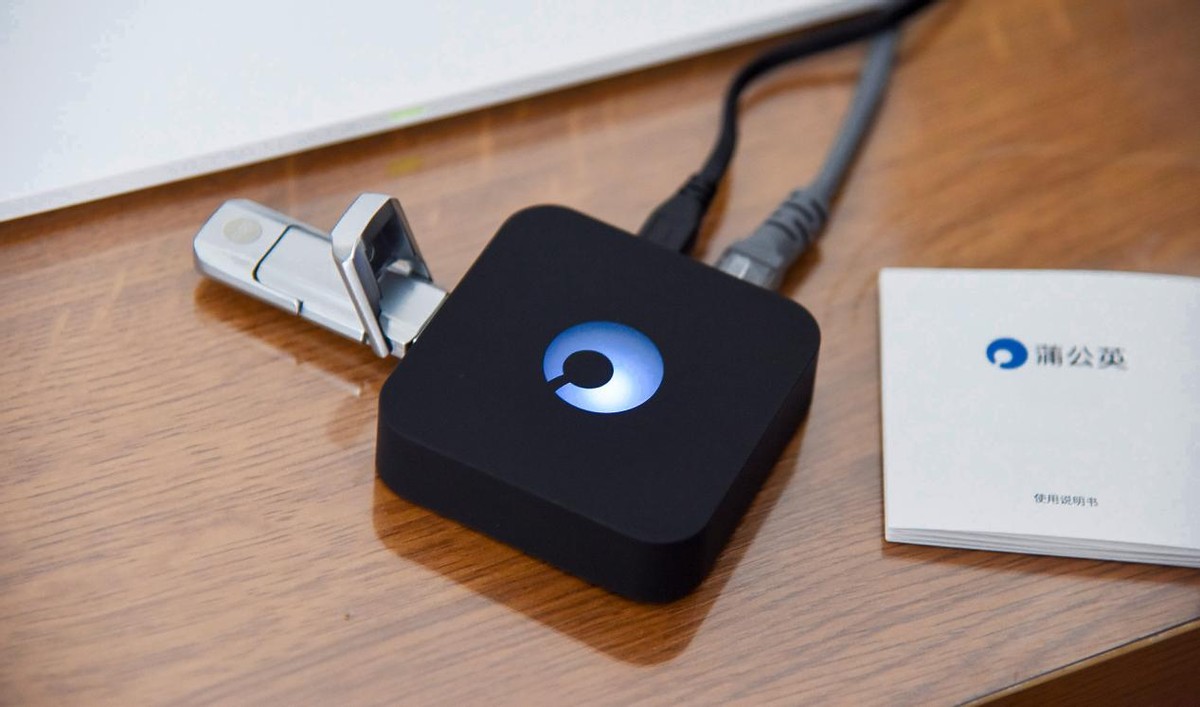
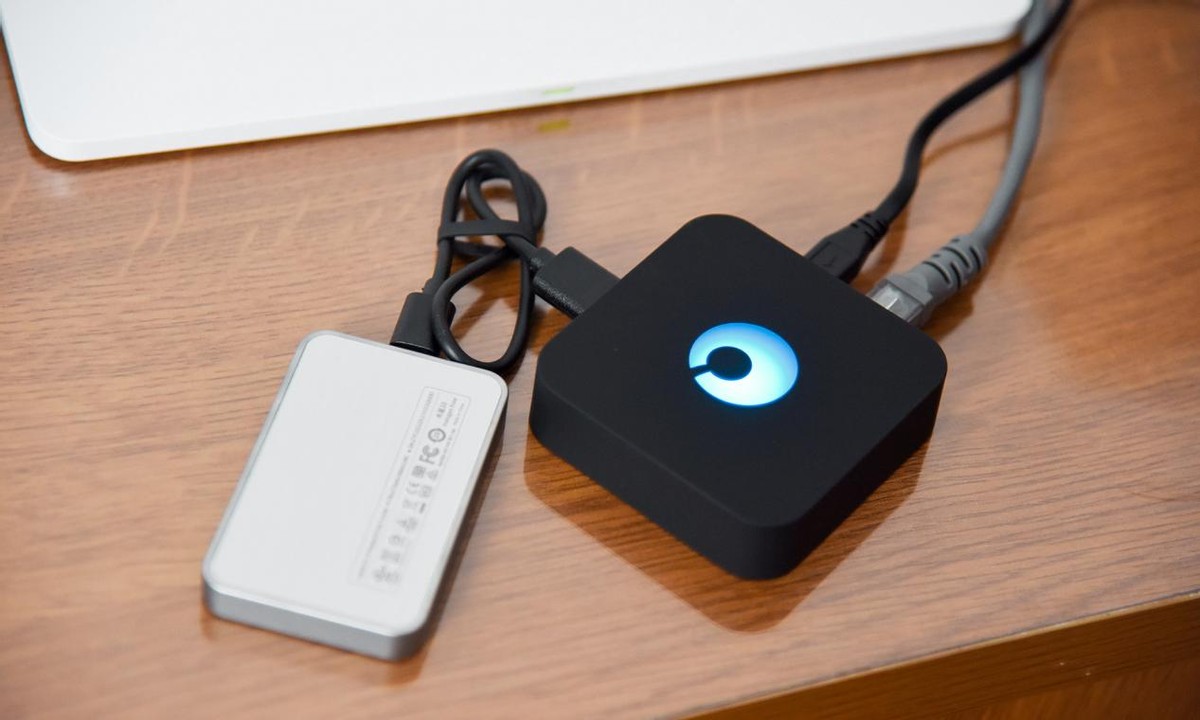
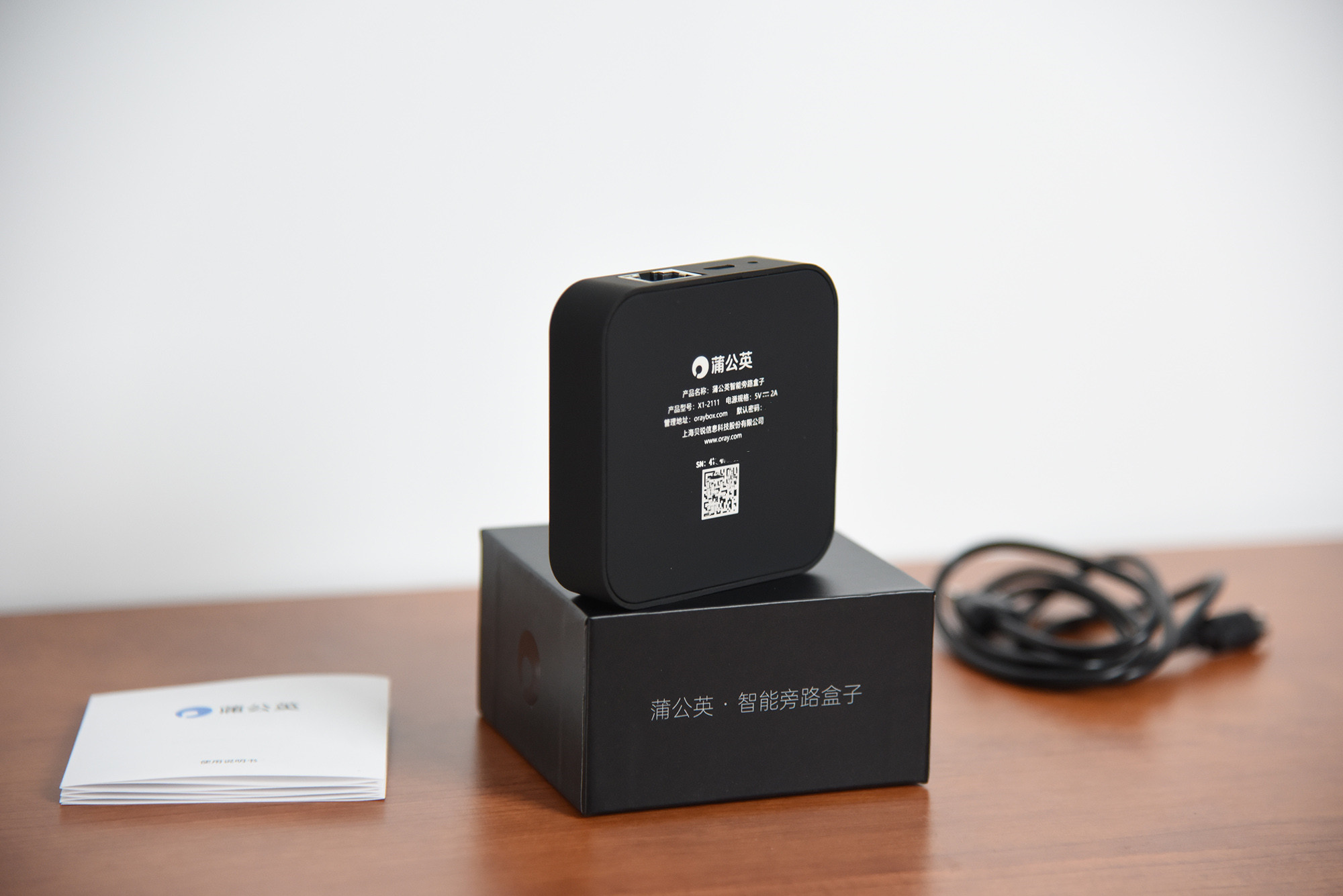
打开包装,黑色的蒲公英X1智能旁路盒子主机就在眼前,圆角的正方块设计,机身尺寸仅为70x70 x18mm,与其他路由器相比真是小巧简约太多。
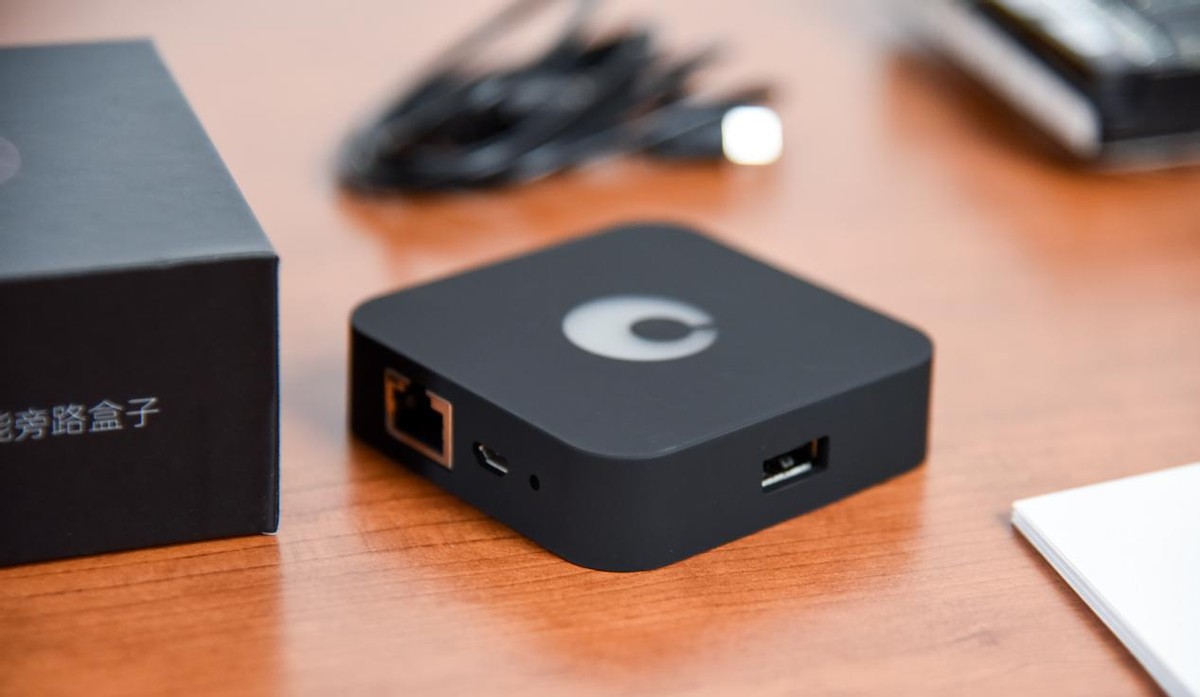
正面是白色的Logo指示灯,侧边机身上仅有一个100M网口、USB供电接口以及一个Rest复位键,另一侧边则设置了一个USB2.0接口。
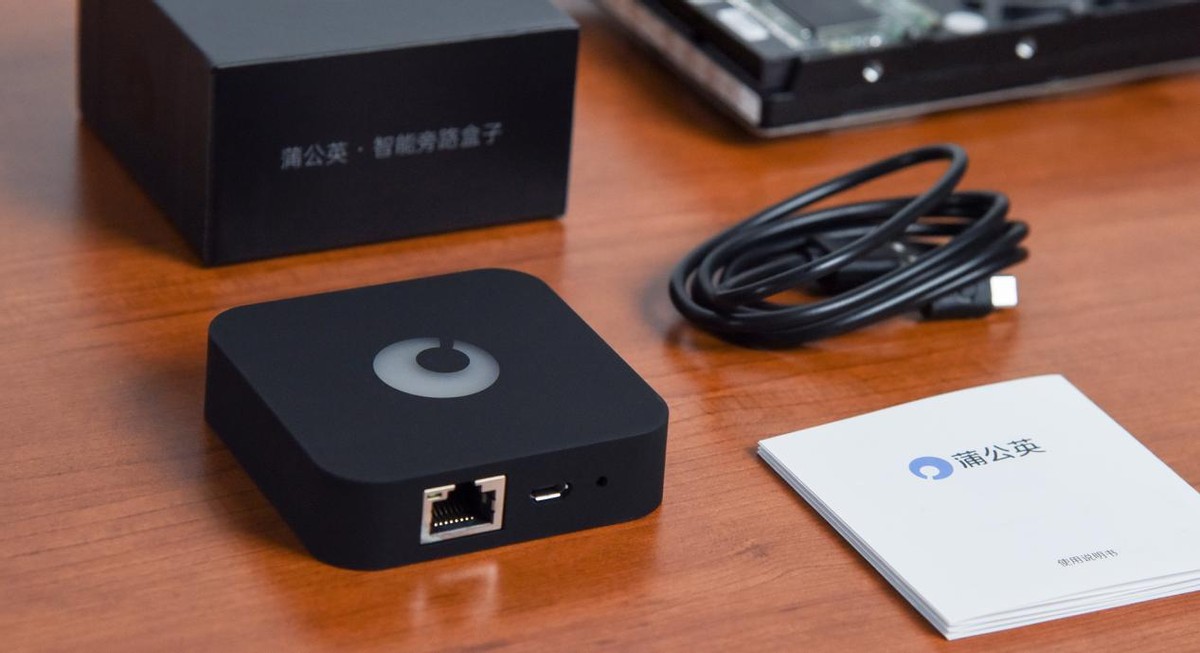
随机配件也很简约,仅有一根Micro-USB电源线和产品说明书。
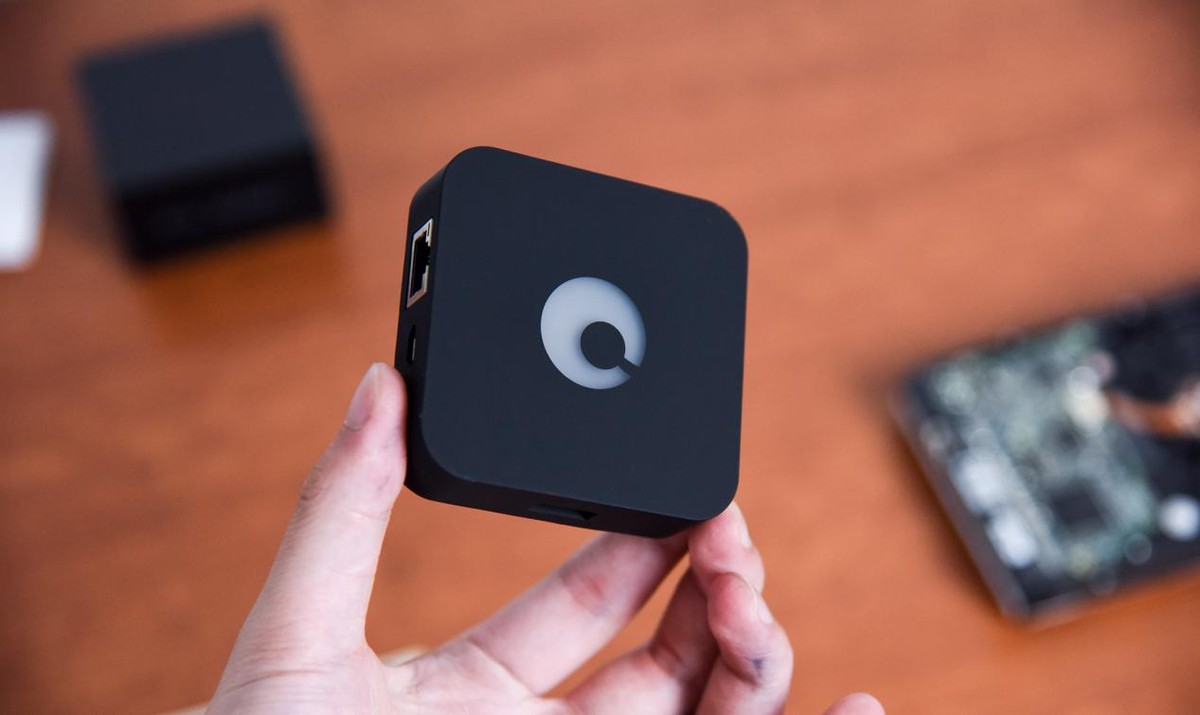
蒲公英X1智能旁路盒子外壳采用了亲肤涂层处理的塑料材质,拿在手上,触感细腻舒适,约46g的重量更是非常的轻便。
安装操作
前面说到,这款蒲公英X1智能旁路盒子只搭配了一根Micro-USB线,仅需5V-2A的电源即可供电。
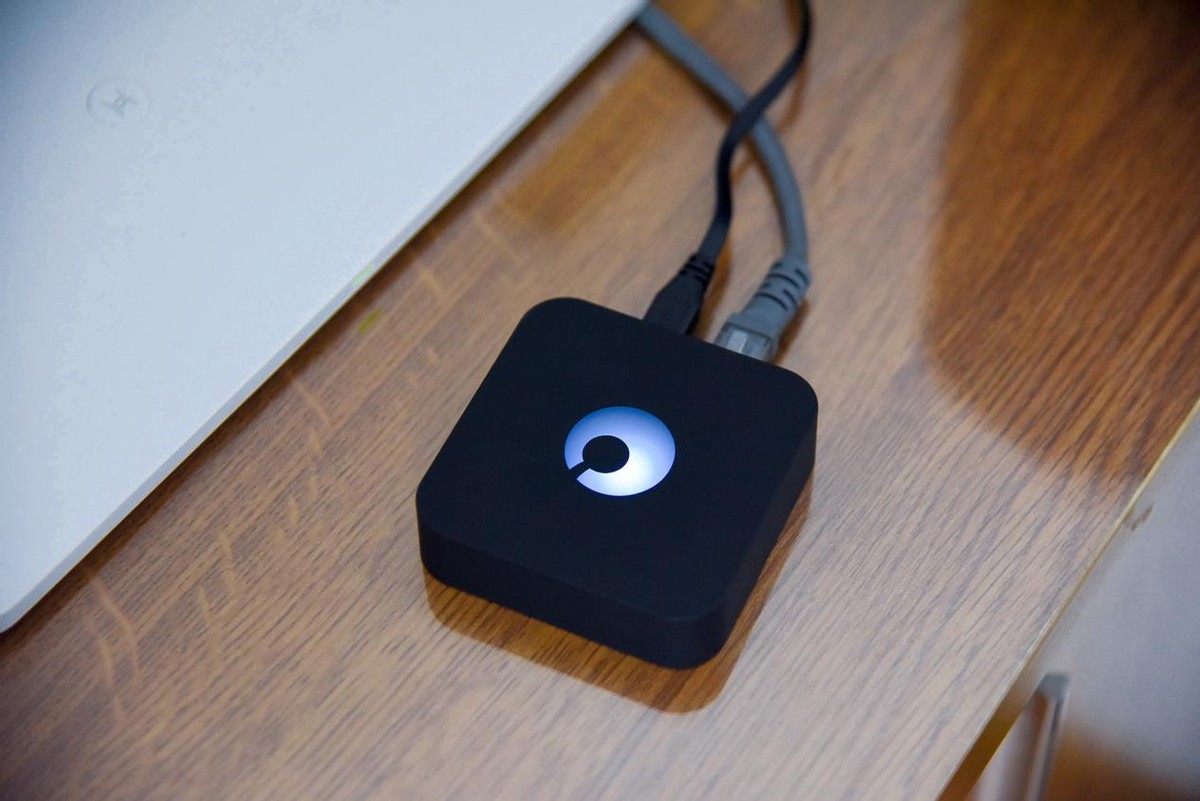
正好,我光猫路由器的位置插座不够,直接插入留有了USB端口的排线板即可正常运行,没有了电源适配器碍手碍眼,还可以按需自己替换长短USB线,放置方便简洁。
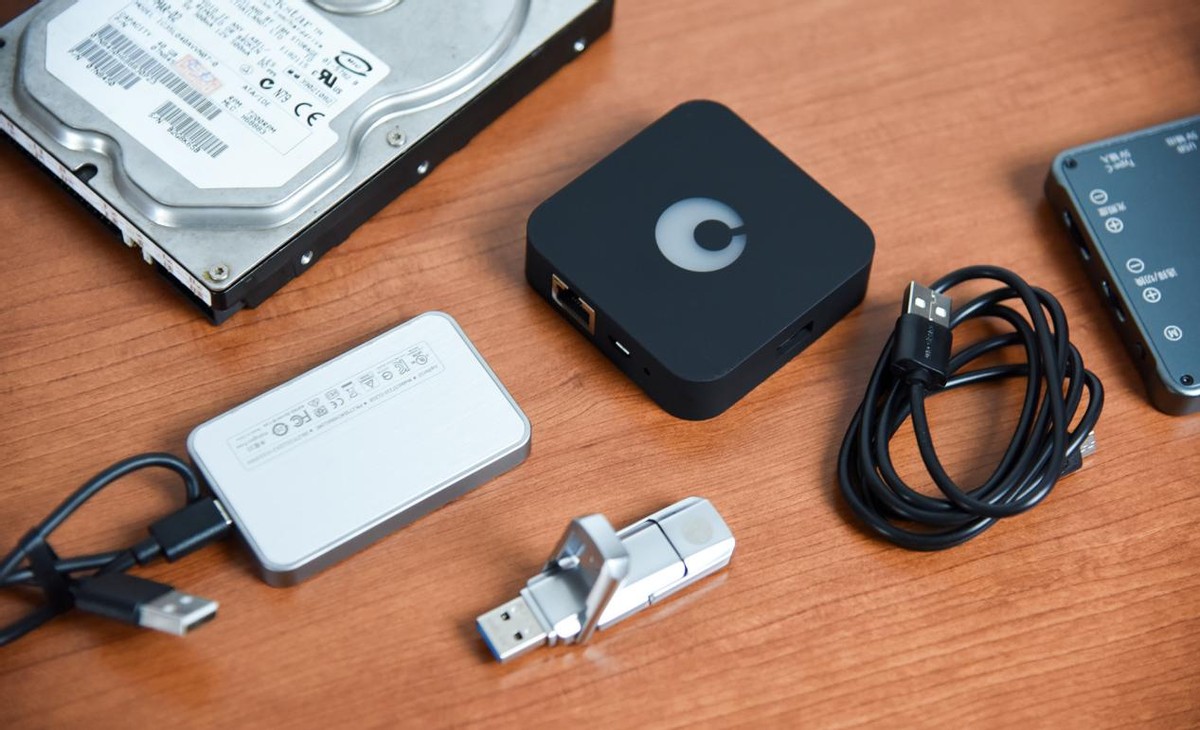
通电开启运行后,蒲公英X1智能旁路盒子正面的白色Logo指示灯即亮起,通过灯光的颜色来查看主机的工作状态,我找来了移动硬盘和U盘来测试使用。
系统操作
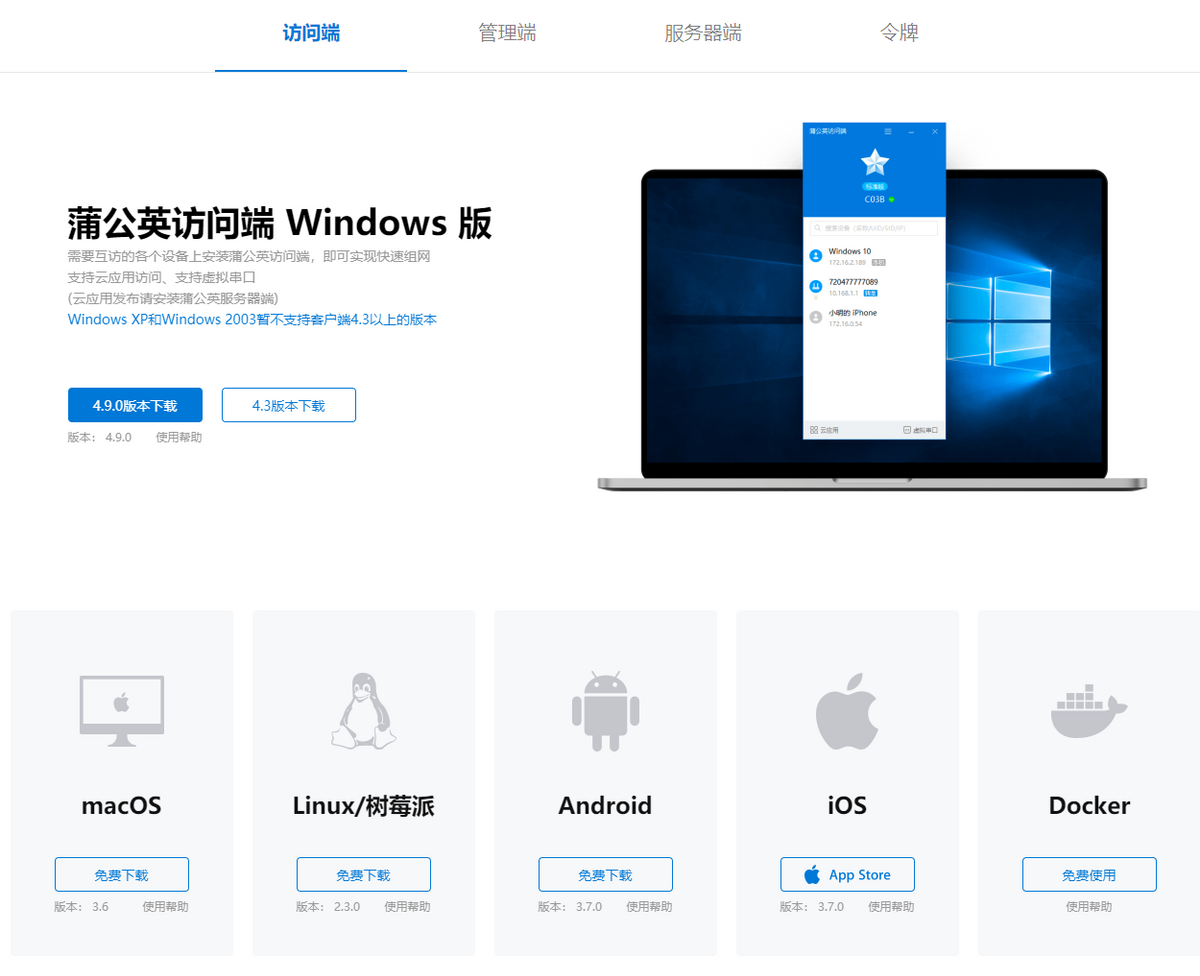
蒲公英X1智能旁路盒子拥有本地管理、云管理、硬件管理等多个后台,同时也适配了windows、安卓、iOS、macOS、Linux等各网端,方便管理部署,但是对于初次接触的小白来说功能太全面也会有点混乱。
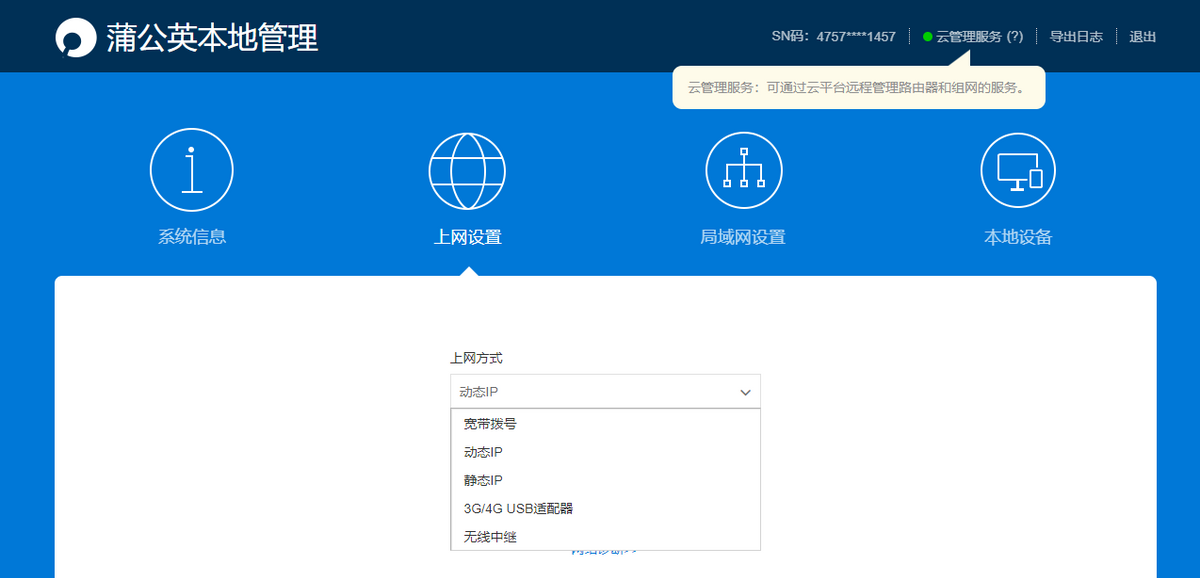
首先,本地管理即基本的路由功能设置,蒲公英X1智能旁路盒子可设置的上网方式不仅有宽带拨号、动态IP、静态IP和无线中继等这几种常见的路由器上网方式,还可以通过3G/4G USB适配器方式上网,让上网冲浪有更多可能:比如配合移动电源,蒲公英X1智能旁路盒子就变成了一个随身WIFI。
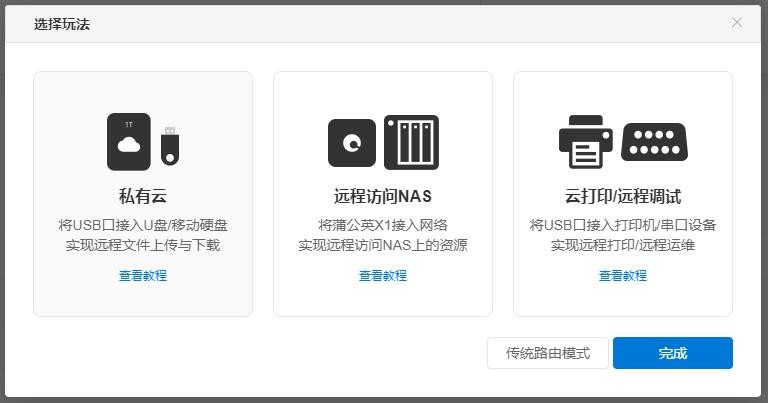
今天,我们主要来聊聊蒲公英X1智能旁路盒子的私有云和远程访问NAS功能。相比动辄上千元的NAS存储设备,蒲公英X1智能旁路盒子仅需用USB口外接存储设备(如U盘、移动硬盘等),搭建小型私有云,实现远程访问NAS资源文件共享。
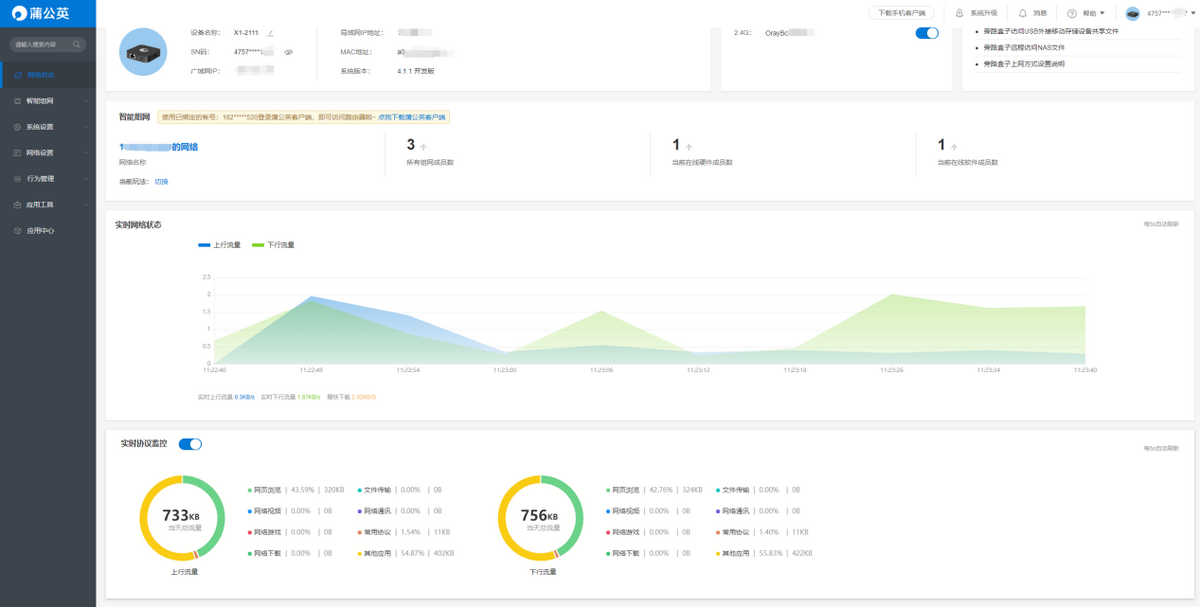
同时,管理后台可实时查看监控网络状态等各类操作。
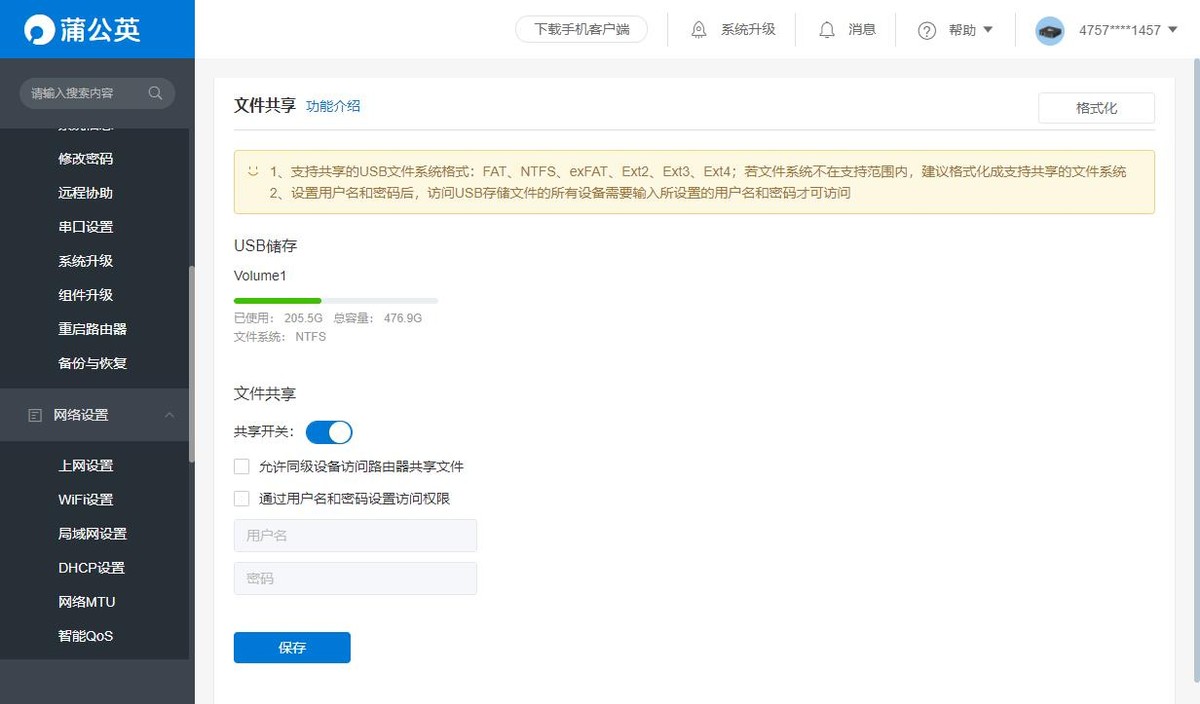
我插上了移动硬盘后,蒲公英硬件管理后台就识别容量和文件系统格式了,它支持共享的USB文件系统格式有:FAT、NTFS、exFAT、Ext2、Ext3、Ext4。若要访问旁路盒子下存储设备文件和实现文件传输,还需开启管理后台共享开关。
由于现在家中的光纤宽带多以动态IP为主,搭建私有云,在局域网内访问没有问题,到了外网就无法直接访问家中的设备了。蒲公英X1智能旁路盒子通过自主研发的Cloud VPN技术,用软件搭建起与云端与路由器之间的连接,组成异地虚拟局域网。
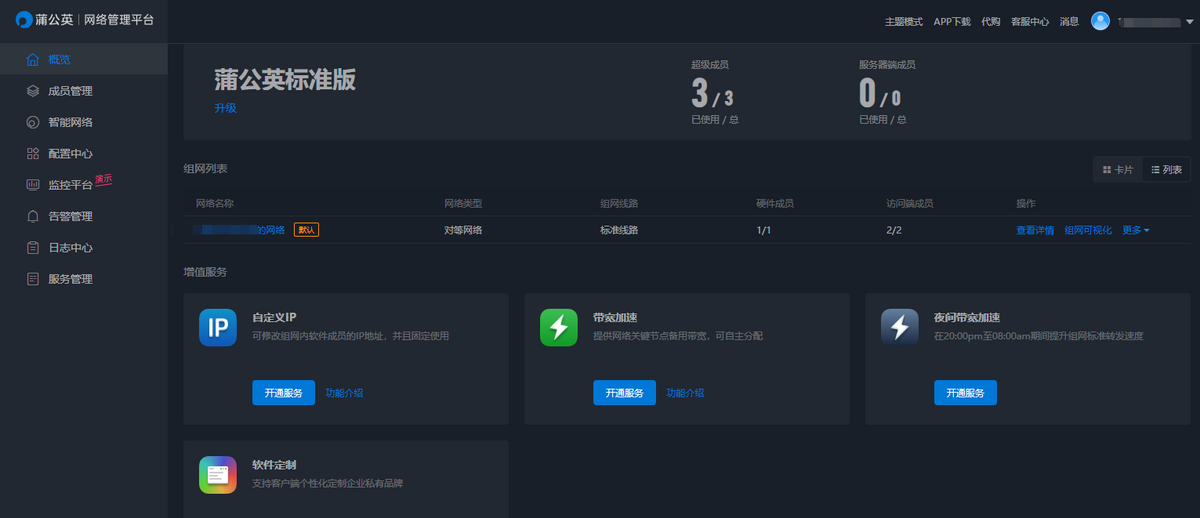
相比用服务器一直开着电脑运行程序,用VPS、NAS申请公网IP,做复杂的内网穿透等方案搭建私有云,蒲公英X1智能旁路盒子注册账号登录后台就搞定,精简了管理配置,也节省了各项投入成本。
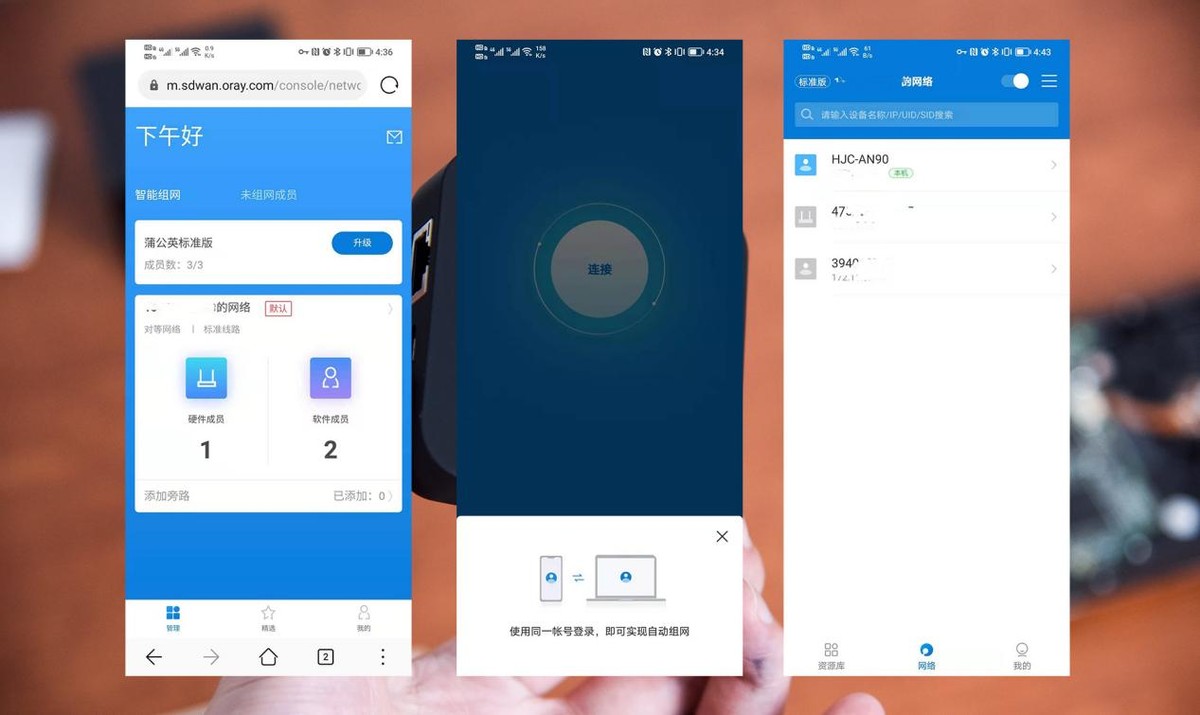
以手机端操作为例,使用同一账号登录,即可实现自动组网。而且在安全和速度方面都有保障,因为采用了P2P传输协议,即组网互通后流量基本不经过服务端/superNode而是点对点传输,传输速度取决于你设备所在宽带上行带宽以及手机端上网的速度。
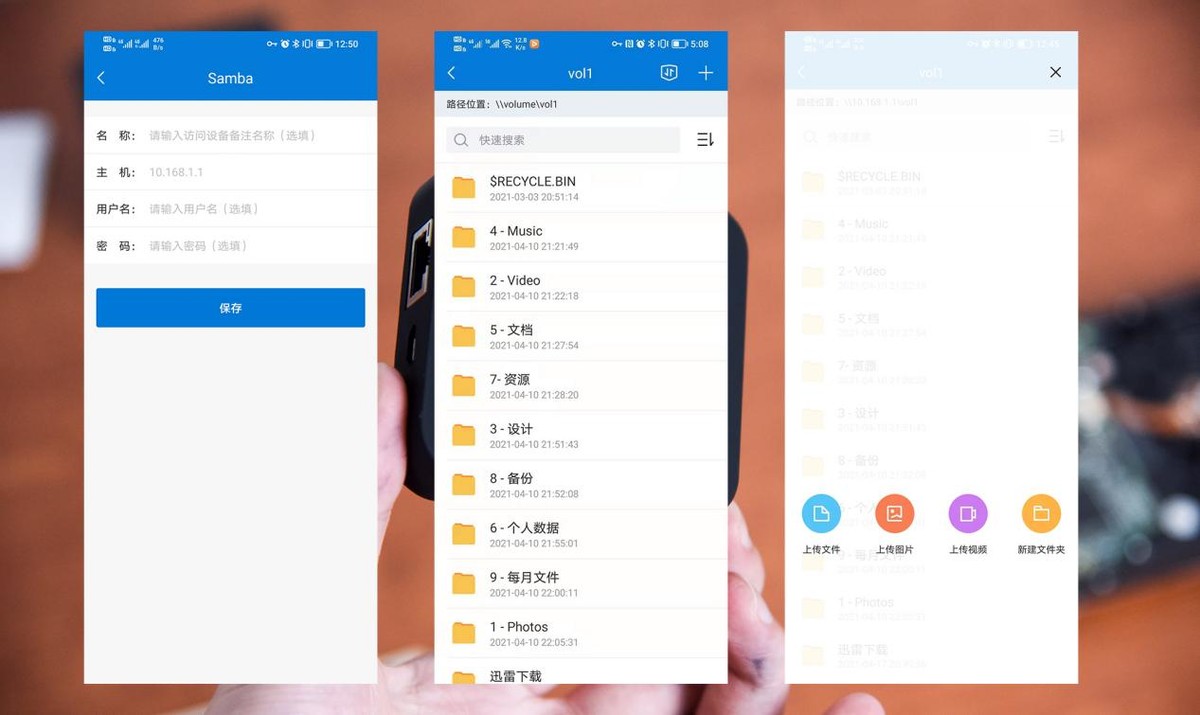
远程登录客户端后,我就可以查看家庭内网数据,上传下载文件操作。
结语
不到百元的蒲公英X1智能旁路盒子能做些什么?
是可实现私有云、NAS、云打印/远程调试等多种功能的路由器,在实际上手中发现,厂商将这些绝大多数步骤都简化了,让这款旁路盒子成为了无缝自动组网神器,对于想搭建私有云又不想投入太多精力和花费的朋友,是个简便又性价比极高的解决方案。