

简单操作让你学会用ps制作小黄人!
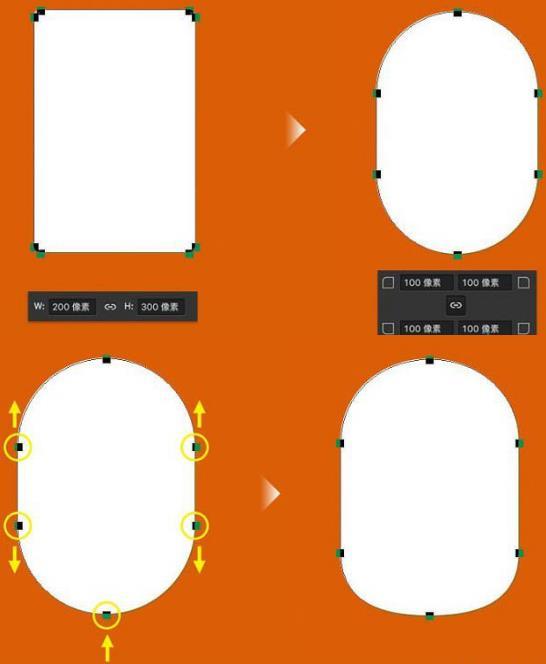
新建PS文档,创建一个200 * 300的圆角矩形且圆角值设为最大,得到一个胶囊状图形。接着我们使用“直接选择”工具,选中如图所示五个点,并按照图示箭头方向调整图形形状。如此就得到了“小黄人”的身体形状。
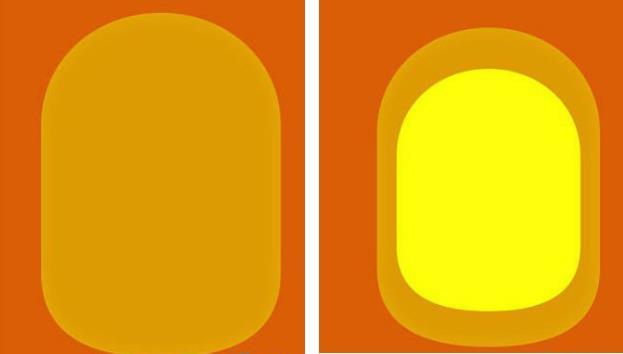
身体形状出来后双击此图层,并填充颜色为:#de9904(左图)。紧接着我们需要复制身体图形并缩小置于图形内部,将颜色设置为:#ffff08(右图)。
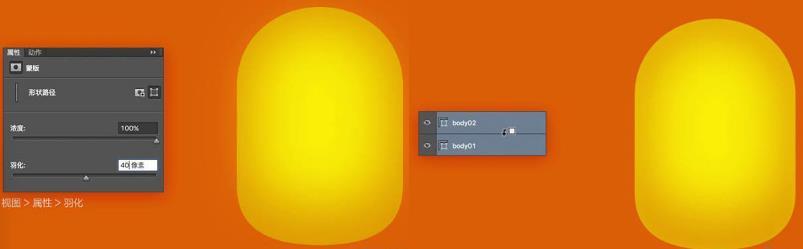
然后我们需要复制出的图形(即身体内部图形)进行羽化。羽化完成后使用剪切蒙版使其嵌套到原始图形上,如图可以看到这不操作约束力羽化范围,可以保证身体边缘的清晰度。
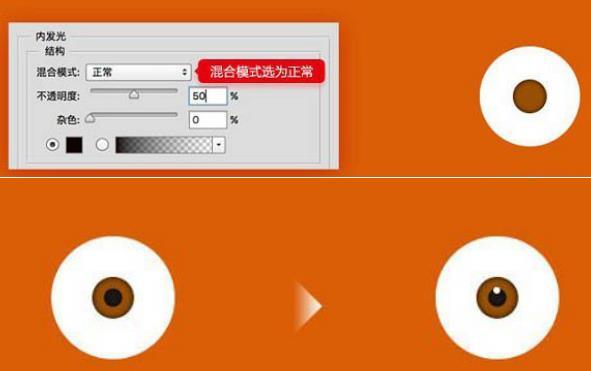
接着是眼睛的制作。椭圆工具绘制出眼睛大小的圆形,接着将其复制并缩小,颜色填充为棕色:#984f03,并且给其一个黑色内发光,眼珠完成后我们需要再一次的复制并缩小圆形并填充黑色作为瞳孔。最后绘制一个白色的小圆作为高光点缀。
眼皮的制作需要复制眼睛圆形并填充为黄色:#eec317,接着再画一个椭圆与其相切即可得到。完成后将刚刚操作的所有眼睛涂层合并,并且需要给合并好的图层一个黑色的内发光。
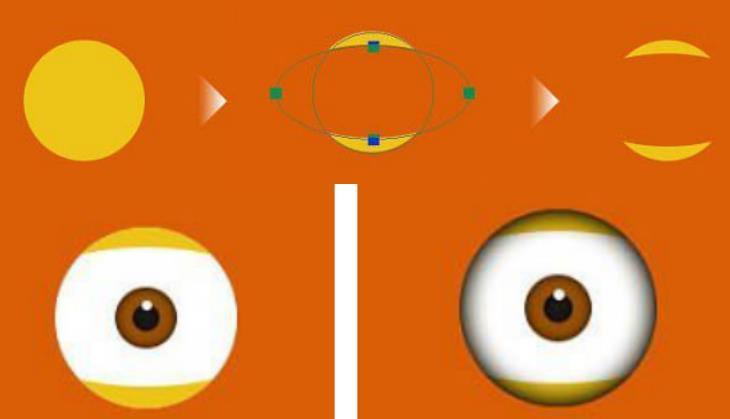
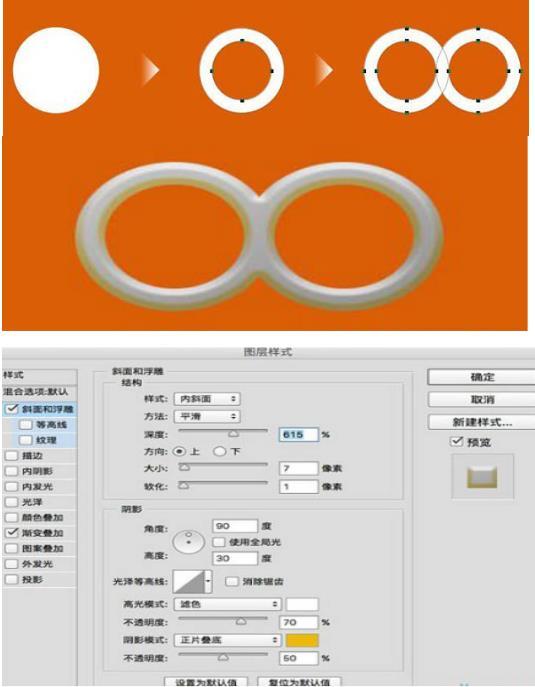
眼球部分完成后,我们需要用路径操作的方式画出小黄人眼镜的镜框部分,并按以下操作给镜框添加浮雕效果。
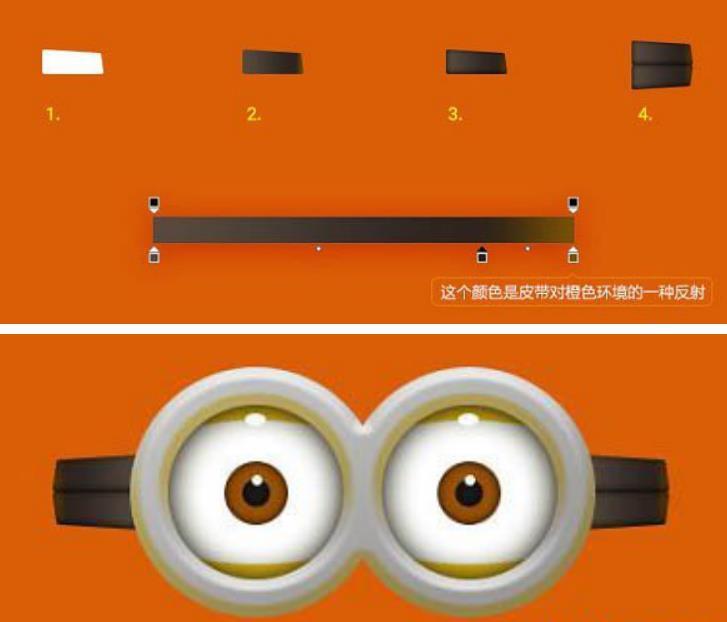
接下来我们画出镜带的形状,添加渐变效果和黑色内发光,使得带子看起来又一定的厚度。 然后复制并垂直翻转,得到双层带子的效果。
绘制完成后我们能将眼睛部分的所有图层进行合并,再为其加上适当高光效果就可以了!
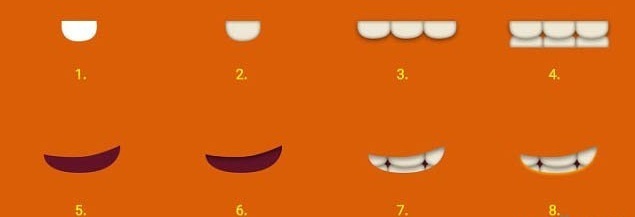
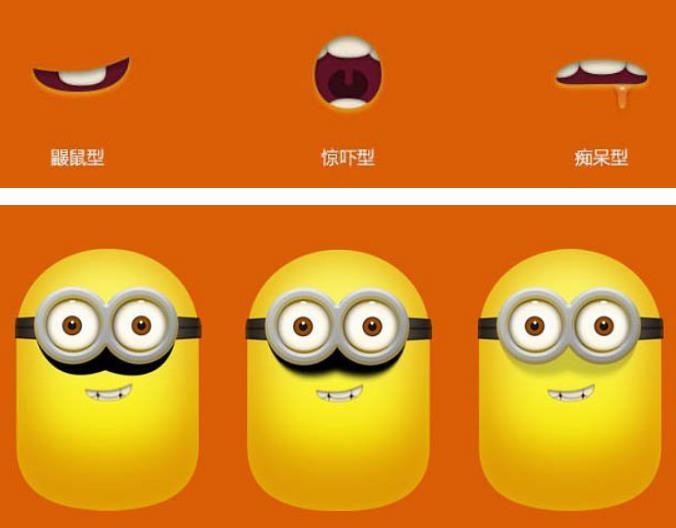
嘴巴绘制。如图先绘制一颗半圆形的牙齿形状并给其一个深灰色的内发光表达牙齿厚度,完成后将牙齿复制三颗进行排列,接着合并添加投影;同样的方法复制得到下排的牙齿。
嘴巴根据小黄人经典表情绘制出嘴巴的形状并填充深红色:#611228,添加内阴影,接着用剪切蒙版使牙齿在嘴巴里。最后给嘴巴一个浅色投影丰富其厚度。
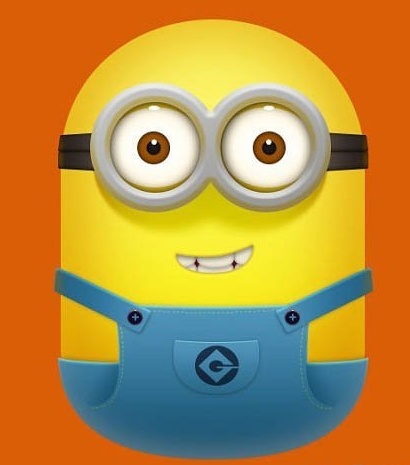
将上面绘制好的三个部分全部和并在一起,这里需要给眼镜添加一个投影:眼镜下方画出投影轮廓并填充黑色,然后将其栅格化,用模糊工具虚化下半部分,最后将其不透明度设为20%得到如图所示模型。
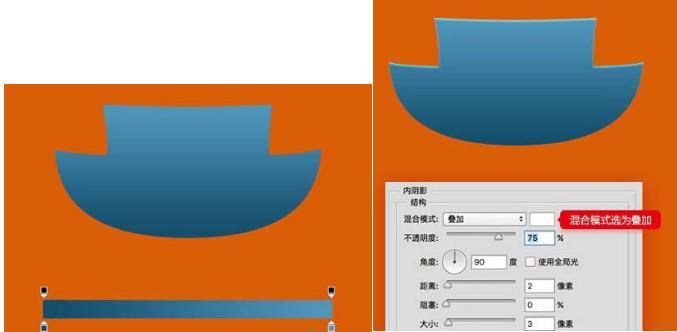
模型完成后,接着给小黄人制作衣服。绘制出衣服轮廓并给其蓝色渐变颜色和淡淡的内阴影效果。
一样的操作我们可以得到衣服的两根背带和口袋。

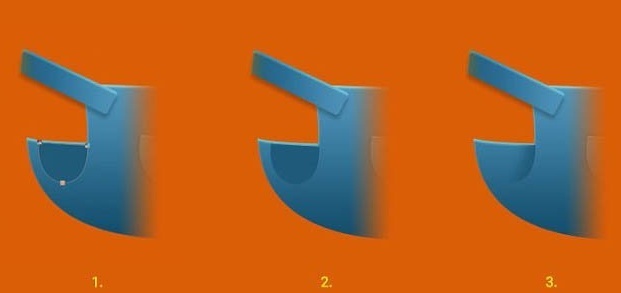
侧面口袋制作:在衣服侧边绘制一个深蓝色半圆形并将其栅格化,用橡皮擦掉左边的部分即可。同样的方式得到右侧口袋。
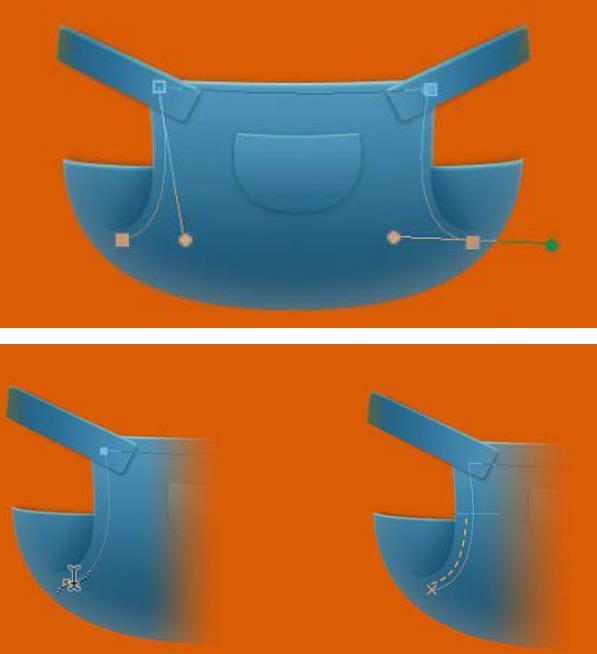
接下来给衣服丰富一下细节。用钢笔路径如图沿着衣服画出一条路径,使用横排文字工具,将鼠标移至路径的起始位置,直到鼠标变成文字路径的图标;然后不断的输入“-”号,直至变成一条虚线。
最后给衣服添加一些简单的logo就可以了。
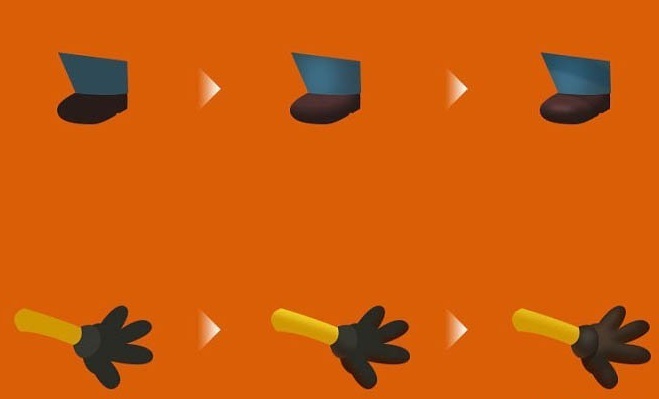
同样利用羽化和剪切蒙版的绘制方法,我们可以得到小黄人的手脚。
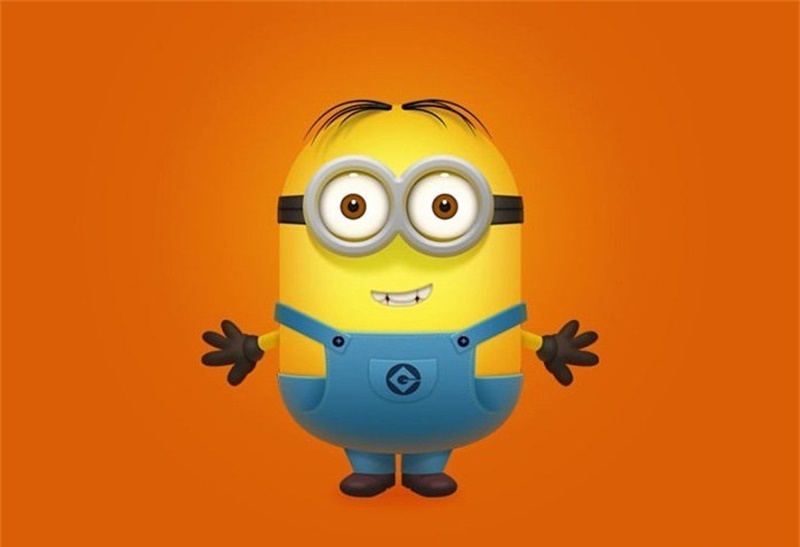
最后组成好模型,并合并就完成了!
今天的《简单操作让你学会用ps制作小黄人!》就到这里了,希望对大家有帮助,也欢迎关注点赞转发收藏