


仅将您的 DNS 服务器更改为受信任的地址,以保护您的 PC 免受黑客攻击。
使用不同的浏览器访问 ChatGPT 通常可以修复错误代码1020。
在打开 ChatGPT 之前,请确保您的互联网连接稳定。

近期,AI聊天机器人ChatGPT 引发了不少关注,很多人都前往体验这个AI工具的神奇之处。问题在于,大家也经常被烦人的错误和错误所困扰。其中一个错误是错误代码1020。
如果您当前在尝试打开 ChatGPT 时遇到此错误,我们提供了一份详细指南,其中为您提供了修复错误代码1020所需的步骤。
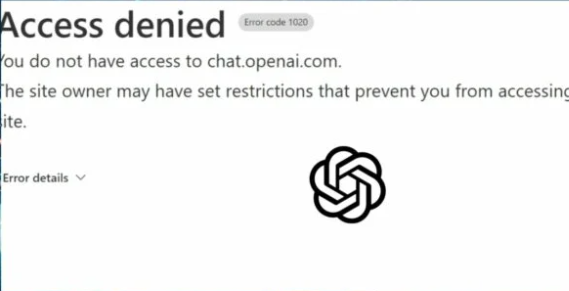
ChatGPT 上的错误代码1020是什么?
如果您在使用 ChatGPT 时遇到错误代码1020,这意味着网络服务器过载,网站所有者试图通过限制访问该网站的用户数量来释放资源。
在某些情况下,错误代码1020也可能表示您已用尽该服务的每日限制,因此您无法访问该网站。
如何修复 ChatGPT 错误代码1020:拒绝访问?
在尝试故障排除技术之前,可以尝试以下一些快速修复方法:
修复网络拥堵。
使用不同的浏览器打开 ChatGPT。
重新启动电脑。
如果上述步骤无法解决 ChatGPT 错误代码1020,可以尝试以下更高级的解决方案:
1. 清除 ChatGPT 浏览器 cookie
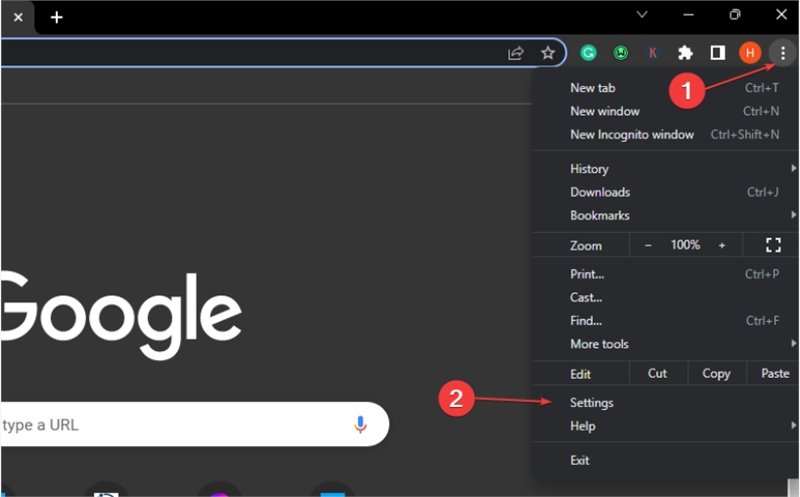
1)启动浏览器。单击窗口右上角的三个点,然后选择Settings(设置)。
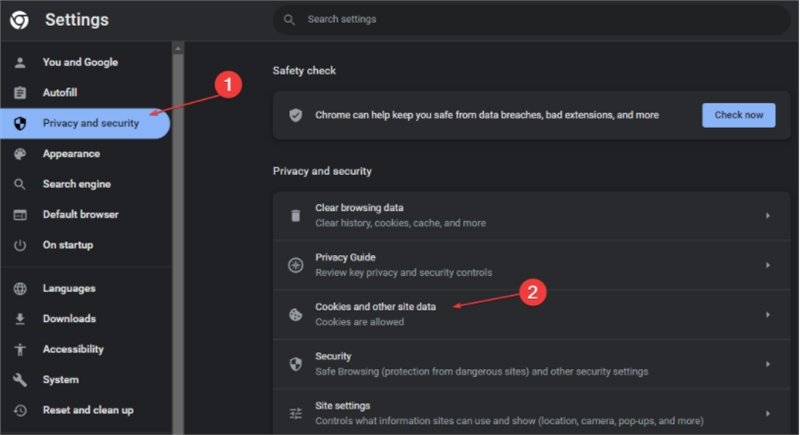
2)在窗口左侧,点击隐私和安全,然后点击Cookies 和其他网站数据。
3)向下滚动并单击查看所有站点数据和权限。
4)然后,在右侧窗格的搜索栏中输入OpenAI以查看所有存储的 cookie。
5)单击每个显示的ChatGPT cookie上的垃圾按钮,然后单击清除。
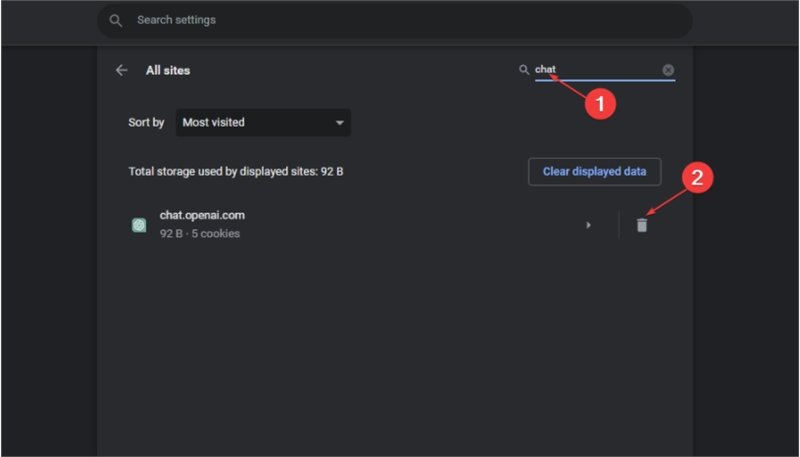
6)打开ChatGPT查看错误是否已解决。
清除 ChatGPT 的浏览器数据应该可以消除之前在该网站上遇到的错误和异常情况。
此外,您可以按照本指南中的步骤清除 chromium 浏览器退出时的浏览数据。
2.使用代理
代理服务为您的身份提供保护,并隐藏您的 IP 地址,使其免受各种可能的威胁和互联网窥视,并始终保护您的数据隐私。
3.重置IP地址和DNS服务器
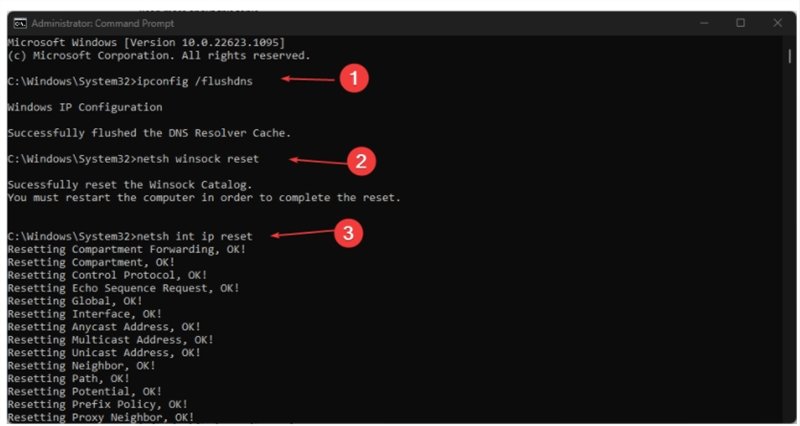
1)左键单击“开始”按钮,键入cmd,然后选择“以管理员身份运行”。
2)键入以下命令并在每个命令后点击Enter:
ipconfig /flushdns
netsh winsock reset
netsh int ip reset
3)在Windows 搜索栏中键入控制面板并点击。Enter
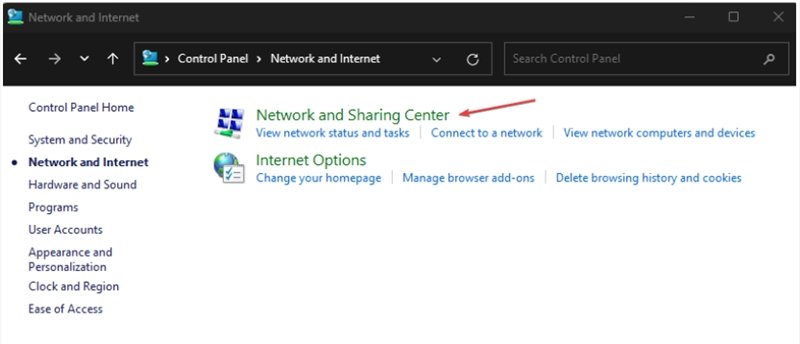
4)选择网络和 Internet,然后选择网络和共享中心。
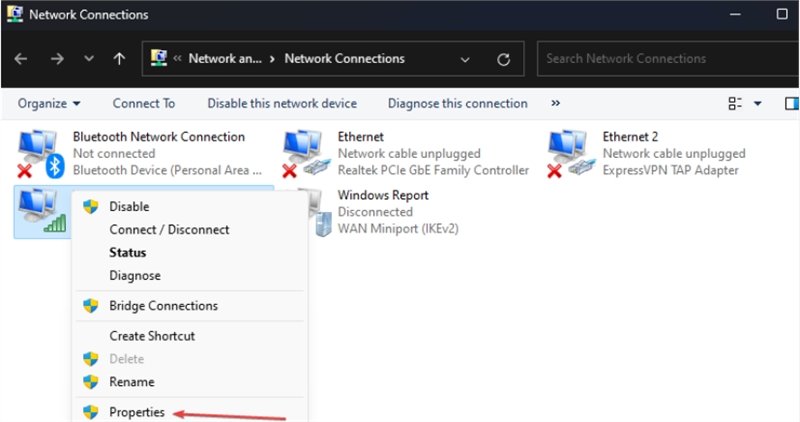
5)右键单击Internet 连接,然后单击属性。
6)然后,单击Internet Protocol version4(TCP/IPv4)并选择Properties。
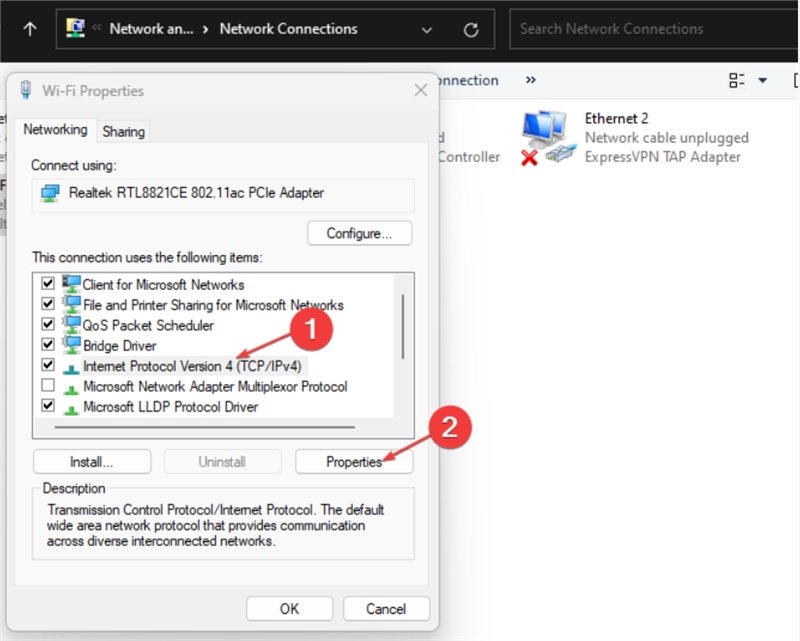
7)选中使用以下 DNS 地址更改 DNS 地址选项。将首选 DNS 服务器设置为8888,将备用 DNS 服务器设置为8844。
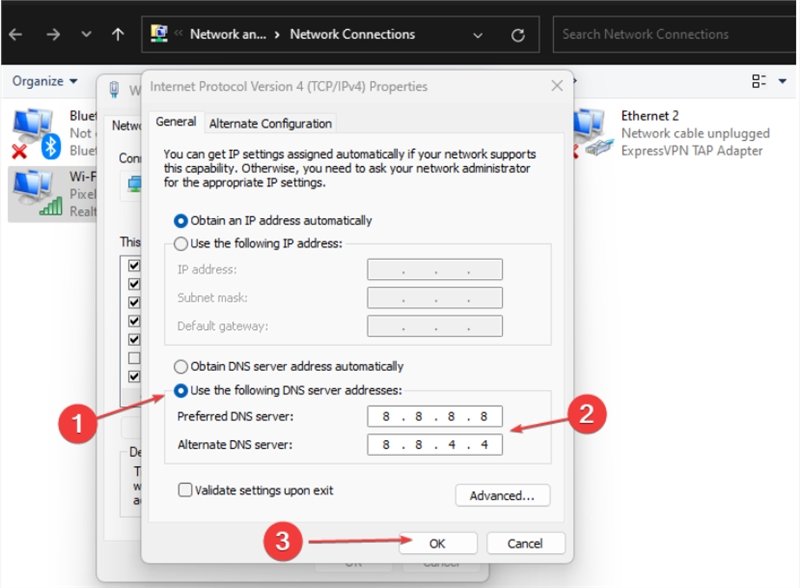
8)单击“确定”并关闭“控制面板”。
这些 DNS 服务器属于 Google,完全安全且值得信赖。运气好的话,将DNS 服务器更改为这些应该可以修复 ChatGPT 错误代码1020。
4.正确输入相关信息
1)访问ChatGPT 登录页面。
2)然后,输入您正确的电子邮件地址和密码。
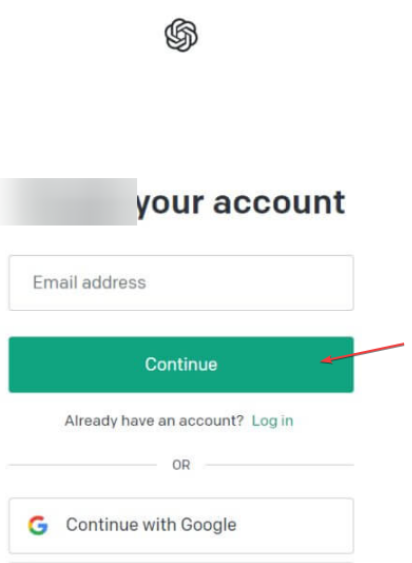
3)如果您的登录凭据正确,您将可以进入主界面。
5.联系客户支持
如果你尝试了所有修复方法但仍无法解决错误,可以联系 Chat GPT 支持团队。使用上述步骤登录到 ChatGPT。单击“帮助”按钮开始对话并报告错误。
ChatGPT 是一个相对较新的工具,它难免有错误和错误。但是,像代码1020这样的错误不需要太多的技术知识就可以解决。
通过上述步骤,应该能够将服务恢复到其运行状态。