

在C盘作为系统盘遇到空间不足的问题时,确实会对我们的电脑使用造成诸多不便。那我们如何把D盘空间分给C盘呢?其实有一个简单的方法,那就是将D盘删除,然后再使用扩展卷功能,将D盘原有的空间扩展给C盘。
把D盘空间分给C盘的方法
1. 点击电脑桌面上的“此电脑”图标,然后选择“管理”选项。
2. 在左侧栏中找到并点击“存储”选项,选择下拉菜单中的“磁盘管理”。
3. 右键点击“D驱动器”,然后选择“压缩卷”。
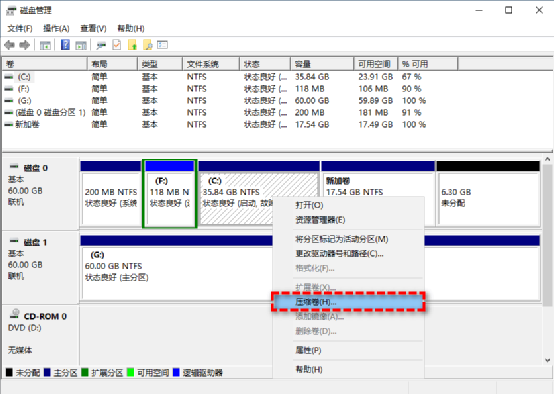
4. 在新的界面中,要做的就是确定需要压缩的D盘空间大小,然后点击“压缩”。
5. 当压缩任务完成后,你需要把D盘现有的文件迁移到新的空间中。
6. 文件顺利迁移后,再次鼠标右键点击“D盘”,然后选择“删除卷”。
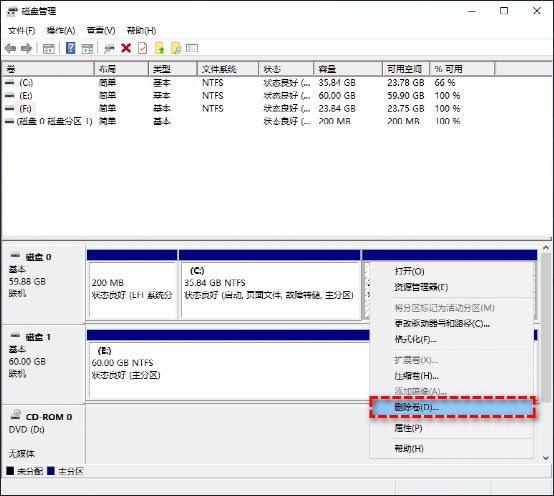
7. 在卷已删除后,右键点击“C盘”,并在弹出的菜单中选择“扩展卷”。
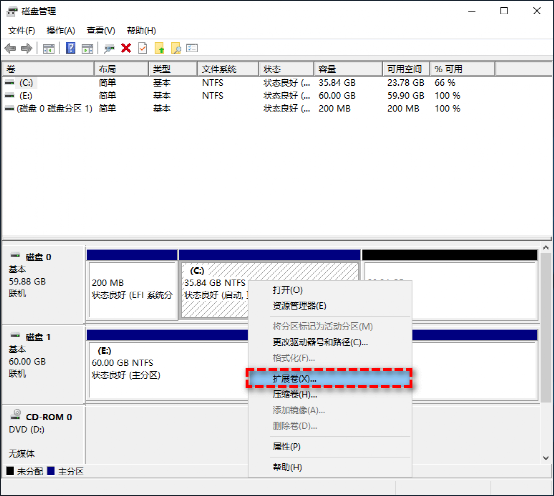
8. 指定需要扩展的空间量,点击“完成”即可。
简单的把D盘空间分给C盘的方法
傲梅分区助手是一款免费专业的无损分区工具,它可以轻松帮你把D盘空间分给C盘。除此之外还可以实现扩展分区、删除分区、创建分区和不删除数据合并分区等操作。
要将D盘空间分给C盘,你可以使用其“分配空闲空间”功能,只需简单的3个步骤即可完成:
1. 右键点击分区D并选择“分配空闲空间”。

2. 设置要为C分区分配多少空间,并选择C分区作为目标分区,再点击“确定”。
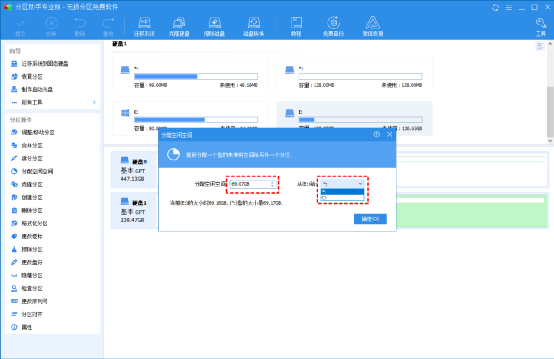
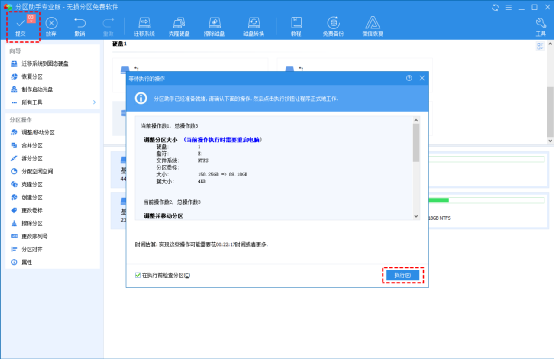
3. 分配后预览结果。如果没有问题,点击左上角的“提交” > “执行”即可。
总结
以上是把D盘空间分给C盘的方法,如果你觉得使用磁盘管理操作较为麻烦,那可以使用傲梅分区助手,希望这两个方法可以帮你解决C盘空间不足的问题。