

不相邻的磁盘怎么合并?在使用电脑时,我们通常要对硬盘进行分区,以便更有效的管理存储在内的手机开。但有时我们可能面临这样的问题:硬盘上存在两个不相连的分区,我们希望将它们融合为一个分区,以便更充分的利用磁盘空间。接下来,本文将向你详细介绍合并磁盘分区的步骤。
01
方法1. 使用Windows内置的磁盘管理功能
Windows内置的磁盘管理功能很实用,能协助我们实现硬盘分区合并。以下是详细的操作流程:
1. 启动磁盘管理工具。右键点击开始菜单,选择“磁盘管理”。
2. 选择要合并的分区,选择“删除卷”,如有重要数据,请先将该分区中的数据备份至其他分区或外部设备。
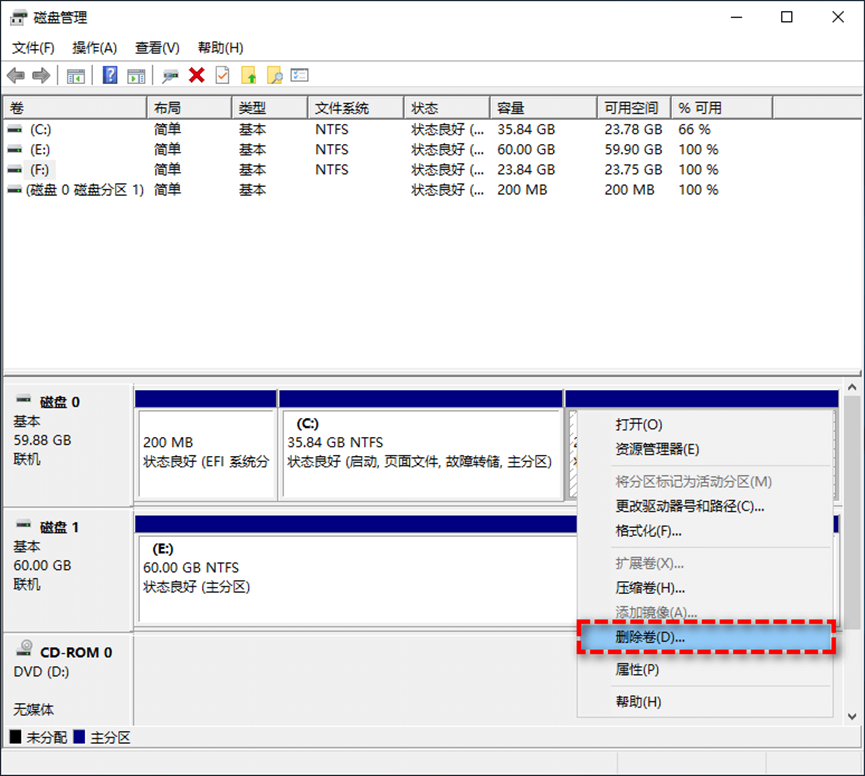
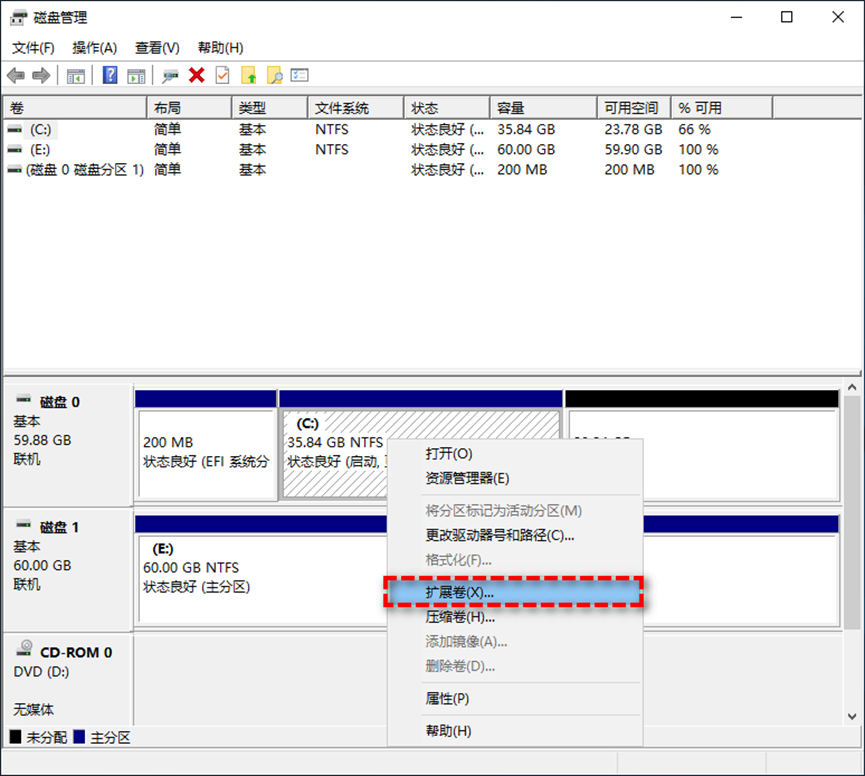
3. 删除后会出现一个未分配空间,右键点击要合并的分区,选择“扩展卷”,按提示操作即可。
02
方法2. 使用傲梅分区助手
系统内置的磁盘管理工具需要用到扩展卷功能,而扩展卷功能存在限制条件,又需要目标分区右侧相邻处有未分配空间,否则扩展卷选项变灰,无法使用。那怎样才能轻松实现分区合并呢?其实你可以使用傲梅分区助手。
傲梅分区助手可以帮助用户轻松合并同一硬盘上处于任意位置的未分配空间,该软件兼容性强,在大多数Windows和Windows Server操作系统中可稳定运行。
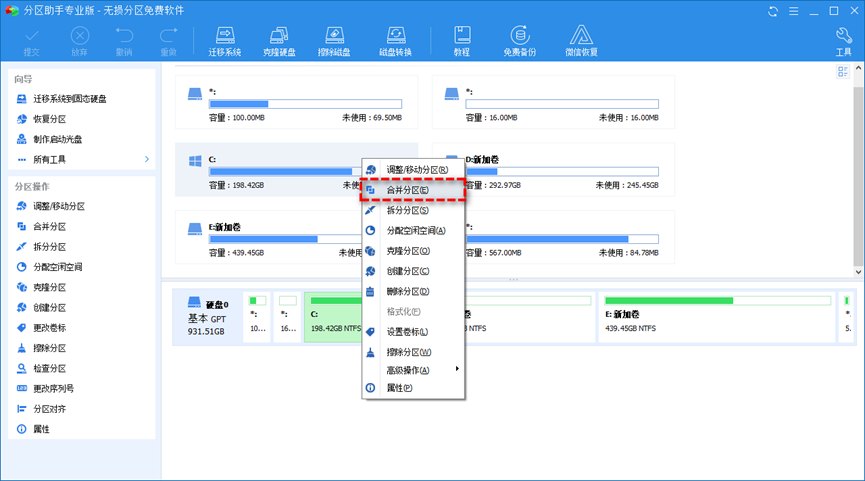
1. 打开傲梅分区助手,在主界面中右键单击你想要合并的分区(比如C分区),然后选择“合并分区”。
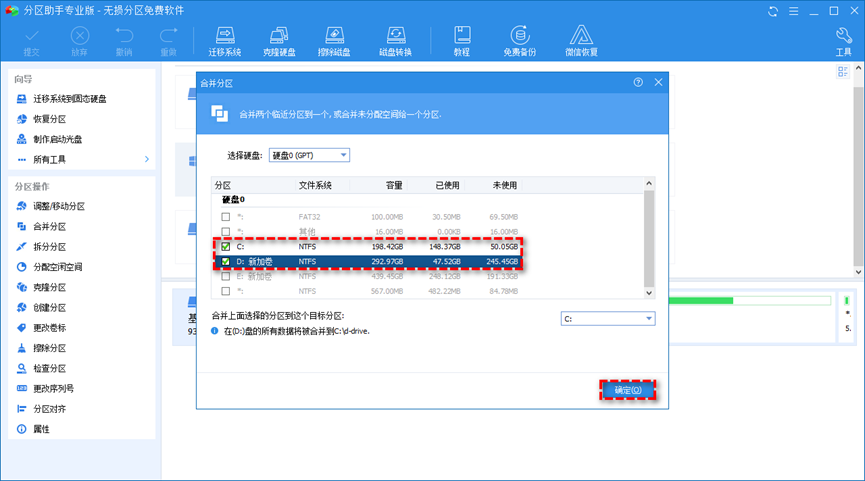
2. 在弹出窗口中勾选您想要合并的分区(比如与C分区相邻的D分区),然后单击“确定”。
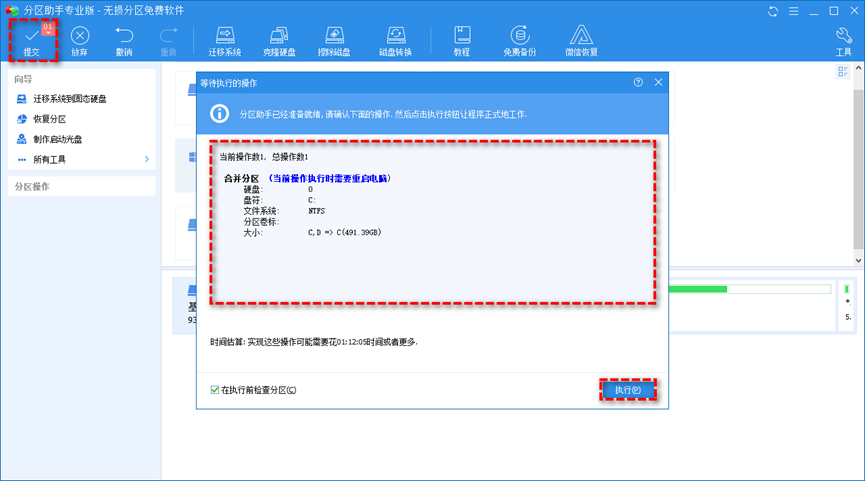
3. 返回主界面,单击左上角“提交”按钮以预览即将进行的任务,确认无误后单击“执行”即可。
以上是“不相邻的磁盘怎么合并?”问题的解决方法,硬盘分区合并很实用,有助于优化硬盘空间使用,增强数据存储效能。在进行硬盘分区合并过程中,可选用Windows系统自带的磁盘管理工具或第三方磁盘分区管理软件。不论采用何种方法,请先对关键数据进行备份,避免丢失。