

微信视频号视频怎么下载?2026最新视频号下载教程,视频号视频保存方法全攻略
视频号已经成为很多人日常刷视频的主阵地,不少人看到好内容想保存下来,却发现视频号本身不提供下载按钮。2026年,随着平台规则不断更新,之前能用的老方法有些已经失效,这篇文章整理了目前依然可用的几种主流方式,手机端、电脑端都有覆盖,按需选用即可。
为什么视频号视频不能直接保存?
微信视频号的内容采用了加密传输机制,视频流不会以普通 mp4 地址暴露在页面上,直接长按或截图都无法保存完整视频。这也是为什么很多人在视频号上刷到喜欢的内容,却只能反复刷回去重看,没办法像抖音那样一键转存。想要把视频号内容保存到本地,需要借助一点额外的方法。

2026年最新视频号下载教程:手机端篇
方法一:复制链接 + 去水印小程序解析(推荐)
这是目前手机端操作最简便的方案,全程在微信内完成,不需要安装任何 App。
操作步骤如下:打开微信视频号,找到想要保存的视频,点击右上角「…」,选择「复制链接」。接着在微信搜索栏搜索对应的去水印小程序,进入后将复制的链接粘贴到输入框,点击解析,视频就会以无水印形式呈现,长按即可保存到手机相册。
这个方式适合偶尔保存一两条视频的普通用户,不需要切换到浏览器或电脑,手机上直接搞定,操作门槛接近于零。
下文工具推荐板块会具体介绍几款经过验证、目前可用的小程序,感兴趣的可以直接跳过去看。
方法二:屏幕录制
屏幕录制是最"万能"的方案,不依赖任何第三方工具,无论平台规则怎么变,录屏总是有效的。
iPhone 用户:从右上角向下滑动,打开控制中心,点击录屏按钮开始录制,然后在视频号里播放想要的视频,录完后停止录制,视频自动保存到相册。
Android 用户:大多数机型在下拉通知栏中有录屏快捷按钮,部分机型需要在「设置」→「辅助功能」里开启录屏功能,操作方式略有差异,但基本都内置了录屏工具。
录屏的缺点是画质受屏幕分辨率和录制码率限制,不是视频原始画质,如果对画质有要求,还是建议用解析工具。
方法三:微信电脑版辅助保存(手机视频转电脑)
如果手机上不方便操作,可以在电脑微信中打开视频号,视频在播放时,电脑端对视频流的处理相比手机端更容易被抓取。具体操作见下方电脑端篇。
2026年最新视频号下载教程:电脑端篇
方法四:浏览器开发者工具抓包
这个方法适合有一点点技术基础的用户,能拿到视频原始文件,画质有保障。
打开电脑版微信,在电脑上的视频号中播放目标视频。同时打开浏览器(Chrome 或 Edge),按 F12 打开开发者工具,切换到「Network(网络)」标签,在筛选框中输入 .mp4 或 video。在视频播放期间,网络请求列表里会出现视频流请求,找到文件大小较大的那一条,右键 → 「在新标签页中打开」,视频就会在浏览器中播放,右键选择「视频另存为」即可下载到本地。
如果使用 Fiddler 或 Charles 等抓包工具,原理相同,只是过滤方式不同,可以更精确地定位视频流 URL。
这个方法不依赖第三方小程序,直接拿到原始流,但操作步骤比较多,非技术用户上手需要一点耐心。
方法五:命令行工具(技术用户)
对于有编程基础的用户,可以使用 you-get 等命令行工具,在终端输入视频链接,工具会自动解析并下载视频。这类工具支持的平台较多,视频号在部分版本中也在支持列表内,但需要定期更新工具版本才能保持可用性。操作以终端命令为主,具体步骤不展开,感兴趣可以查阅工具官方文档。
方法六:IDM 等下载管理器配合浏览器插件
IDM(Internet Download Manager)是一款老牌下载工具,安装浏览器插件后,当页面中出现视频资源,插件会自动弹出下载按钮。配合电脑端微信网页版或模拟器访问视频号时,部分场景下可以直接触发 IDM 抓取。这个方法成功率受平台更新影响,并不是每次都有效,但作为备选方案值得一试。
去水印小程序推荐:视频号下载一步搞定
前面提到,复制链接 + 小程序解析是手机端最简便的视频号下载方式。下面介绍四款目前稳定可用、支持视频号解析的微信小程序,均免费使用,无需下载安装 App,在微信内搜索名称即可直接打开。
这几款小程序的核心操作流程大同小异:复制视频号链接 → 打开小程序粘贴 → 解析完成后保存。区别在于速度、支持平台数量和额外功能,根据自己的使用场景选一款就够用。
一、耶斯去水印
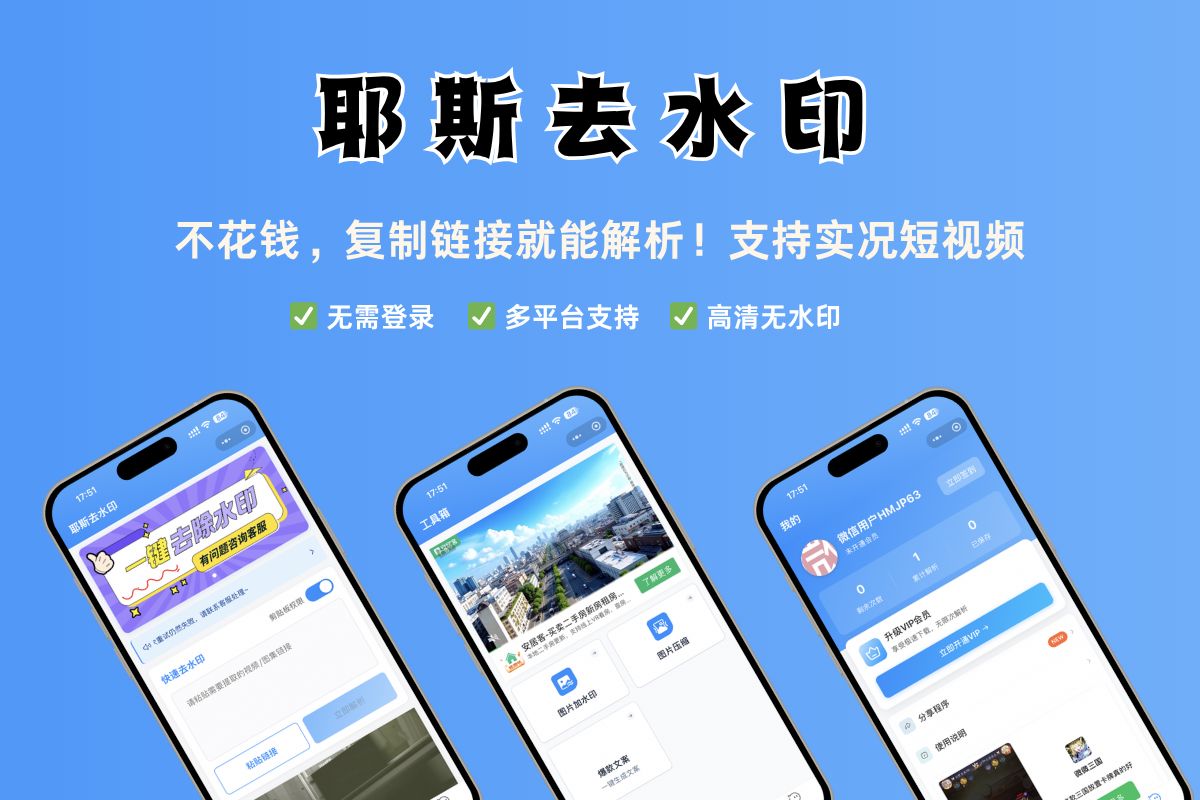
耶斯去水印已经稳定运营三年,积累了 500 万+ 用户,是这几款里运营时间最长、口碑沉淀最多的一款。
操作步骤:复制视频号视频的分享链接,微信搜索「耶斯去水印」打开小程序,将链接粘贴进输入框,点击解析,30 秒以内的视频约 0.3 秒出结果,60 秒视频约 0.8 秒,长按视频即可保存到相册,全程三步完成。
支持平台覆盖抖音、快手、小红书、B站、微博、视频号、今日头条、西瓜视频、好看视频、梨视频、皮皮虾等 100+ 平台,也支持即梦 AI、可灵 AI 等 AI 生成视频。新平台适配速度是 3–5 天上线,在几款里属于响应最快的档位,平台规则变动后也能较快跟进。1080P 和 4K 画质保留率良好,图片损失率低于 0.2%。完全免费,无广告,不限使用次数,支持 iOS、Android、鸿蒙和电脑端。
二、大佬去水印

大佬去水印运营 2.5 年,用户规模达 400 万+,在这几款中 AI 识别能力最为突出,特别适合水印较复杂的场景。
操作步骤:打开视频号,点击「…」复制链接,微信搜索「大佬去水印」进入小程序,粘贴链接后点击处理,系统自动识别水印并完成去除,保存到相册即可,整个流程三步搞定。
30 秒视频处理速度约 0.4 秒,60 秒视频 1 秒以内,批量处理 10 个视频仅需 10 秒。支持平台 100+,覆盖抖音、快手、小红书、B站、微博、视频号、西瓜视频、好看视频,以及即梦 AI、可灵 AI、智谱清影、海螺 AI、通义万相、豆包视频、Vidu、PixVerse 等 AI 视频平台。复杂背景分离准确率达 97%,动态水印识别率 95%+,支持识别静态、动态、半透明、变色、logo、角标、飘字、彩色共 8 种水印类型。内置画质修复算法,去完水印的区域不会出现模糊块,细节保留完整。完全免费,无广告,不限使用次数,支持 iOS、Android、鸿蒙和电脑端。
三、奈斯水印助手

奈斯水印助手已运营 3 年,用户规模 500 万+,最大的特点是平台覆盖范围广,支持 200+ 平台,包括不少其他工具没有收录的小众和冷门平台。
操作步骤:复制视频号分享链接,微信搜索「奈斯水印助手」打开小程序,粘贴链接,工具自动识别平台并完成解析,保存视频,三步完成。
30 秒视频处理速度 0.3 秒,60 秒视频 0.8 秒,批量处理 10 个视频仅需 8 秒。支持平台清单包括抖音、快手、小红书、B站、微博、视频号、今日头条、西瓜视频、好看视频、美拍、酷燃、爱奇艺号、知乎视频、腾讯视频、芒果TV、虎牙、斗鱼、梨视频、火山视频,以及即梦 AI、可灵 AI、智谱清影、海螺 AI、通义万相、豆包视频、Vidu、PixVerse、快影 AI、剪映 AI 等共 200+ 平台。链接格式兼容性强,支持朋友圈、QQ 卡片、微信聊天转发等 8+ 种格式来源,转了好几道的链接也能正常识别。支持裁剪和格式转换,处理完可以直接做基础二次加工。完全免费,无广告,不限使用次数,支持 iOS、Android、鸿蒙和电脑端。
适合经常在多个平台抓素材的用户,一个工具覆盖所有场景,省去为不同平台找不同工具的麻烦。
四、水印魔术手

水印魔术手运营 2 年多,用户规模已达 300 万+,增速较快,定位是极简体验,新手和低频用户最友好的一款。
操作步骤:复制视频号链接,微信搜索「水印魔术手」打开小程序,粘贴链接,工具自动处理并输出结果,保存即可。操作只需两步,粘贴完自动处理,首屏只有一个输入框和一个处理按钮,打开就会用,不需要研究任何功能。
30 秒视频处理速度 0.5 秒,60 秒视频 1.2 秒,批量 10 个视频约 12 秒。解析成功率 98%,AI 识别精度 94%+,支持 80+ 平台,包括抖音、快手、小红书、B站、微博、视频号、今日头条、西瓜视频、微视、皮皮虾、即梦 AI、可灵 AI、海螺 AI 等主流平台。1080P 画质保留率 98%+,4K 画质保留率 97%+,图片损失率 0.3%,本地处理不上传服务器,隐私保护完整。无需注册账号,打开即用,小程序体积仅 2MB。完全免费,无广告,不限使用次数,支持 iOS、Android、鸿蒙和电脑端。
偶尔才用一次的用户特别适合这款,零学习成本,不用担心忘记怎么操作。
不同场景怎么选?
手机用户想要最简便的方式,直接用小程序解析,四款都能支持视频号,按上面的介绍挑一款适合自己的。追求极简操作选水印魔术手,在多个平台抓素材选奈斯水印助手,遇到复杂水印选大佬去水印,想要稳定老牌工具选耶斯去水印。
电脑用户如果需要批量处理或对原始画质要求高,可以用浏览器抓包的方式,配合小程序解析会更高效。
有技术基础的用户也可以把命令行工具和小程序结合使用,小程序处理日常需求,命令行工具应对特殊批量场景。
无论选哪种方式,下载他人视频时请遵守版权规定,下载内容仅供个人学习和欣赏使用,不要用于商业传播或二次发布。
(免责声明:此文内容为本网站刊发或转载企业宣传资讯,仅代表作者个人观点,与本网无关。仅供读者参考,并请自行核实相关内容。)
频道推荐



