

免费文件格式转换用哪个好?2026热门工具对比+实测推荐
日常工作中,我们经常需要在不同文件格式之间转换——PDF改Word、图片转文档、视频改音频。但面对五花八门的免费文件格式转换工具,很多人都卡在了"到底用哪个"这个问题上。这篇文章将通过对比热门工具的功能、速度、易用性,帮你找到最适合自己的方案。
免费文件格式转换工具对比全景
选择转换工具时,核心要看四个维度:支持的格式数量、转换速度、保留精度、是否需要下载安装。我们先看看2026年常用工具的整体对比情况。

目前市面上的转换方案分为三大类:在线工具(无需安装,即用即走)、本地软件(功能全面但需占用空间)、微信小程序(轻量便携,介于两者之间)。不同用户的需求差异很大,比如经常处理PDF的上班族,可能更看重转换保真度和批量处理能力;学生或轻度用户,则倾向于最快上手的在线工具。
后面我会逐款介绍具体工具,但先给你一个大方向:如果你只是偶尔转换,在线工具足够用;如果经常处理多个文件且对转换质量要求高,小程序或本地软件是更稳妥的选择。
在线工具类推荐
1. Smallpdf
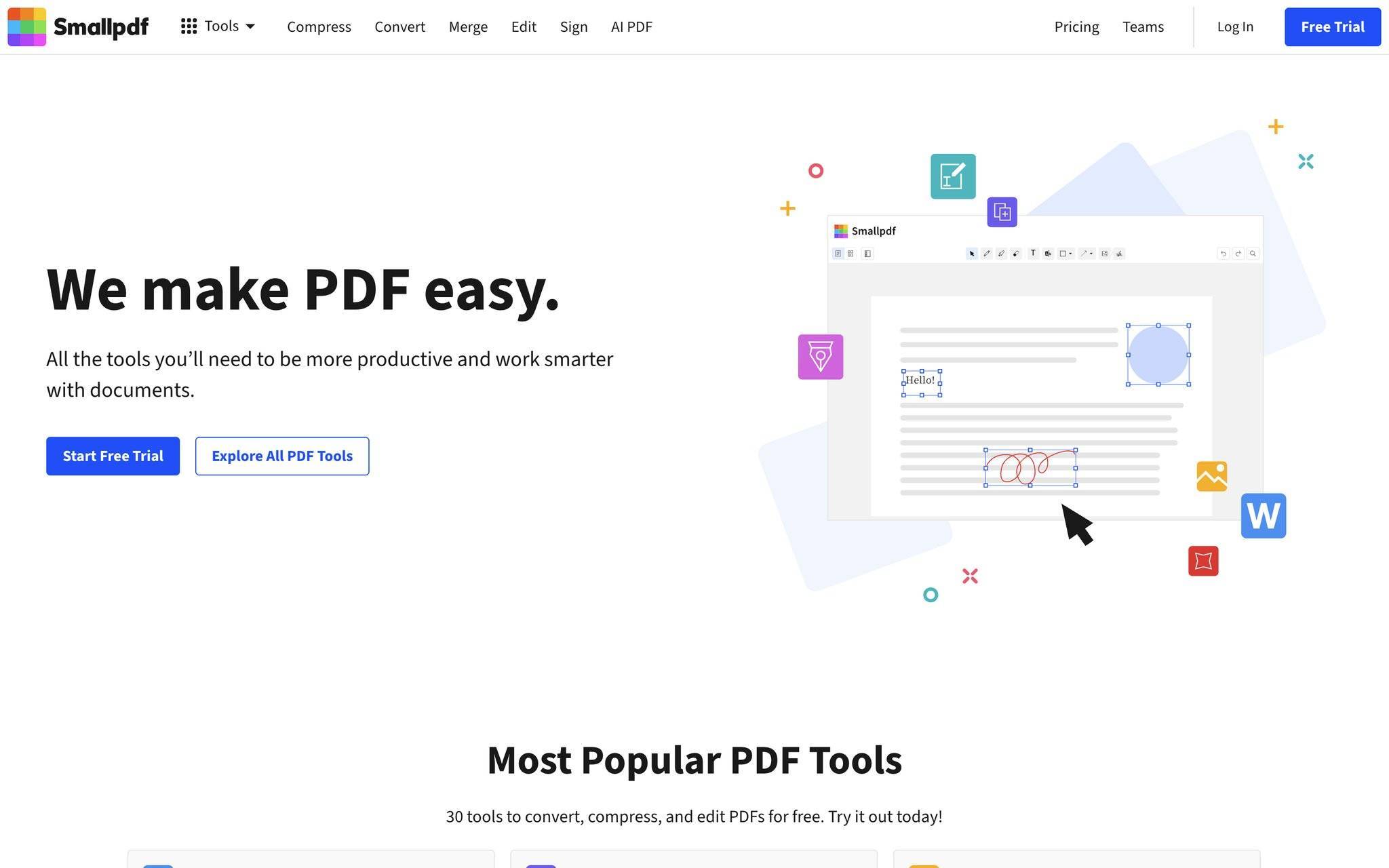
Smallpdf是在线PDF工具中的老牌玩家,中文界面友好,被不少国内用户作为首选。
操作步骤:打开Smallpdf官网,选择对应的转换功能(如PDF转Word),上传文件,等待秒级转换完成后直接下载,或者通过邮箱接收。整个流程不超过1分钟,非常适合急用的情况。
适用场景:处理不超过3个文件的小需求,临时性的格式转换,对保留版式有一定要求的用户。Smallpdf对常见的PDF转Word、PDF转Excel、PDF转PPT等需求支持很好,而且不强制登录。
局限性:免费版本单次只能转1个文件,如果需要批量转换多个文件,需要多次上传。每天的转换次数有隐形限制(通常在2-3次),超出后需要升级。对于复杂排版的PDF,特别是多栏布局或包含大量表格的文档,转换后可能需要手动调整。
2. iLovePDF
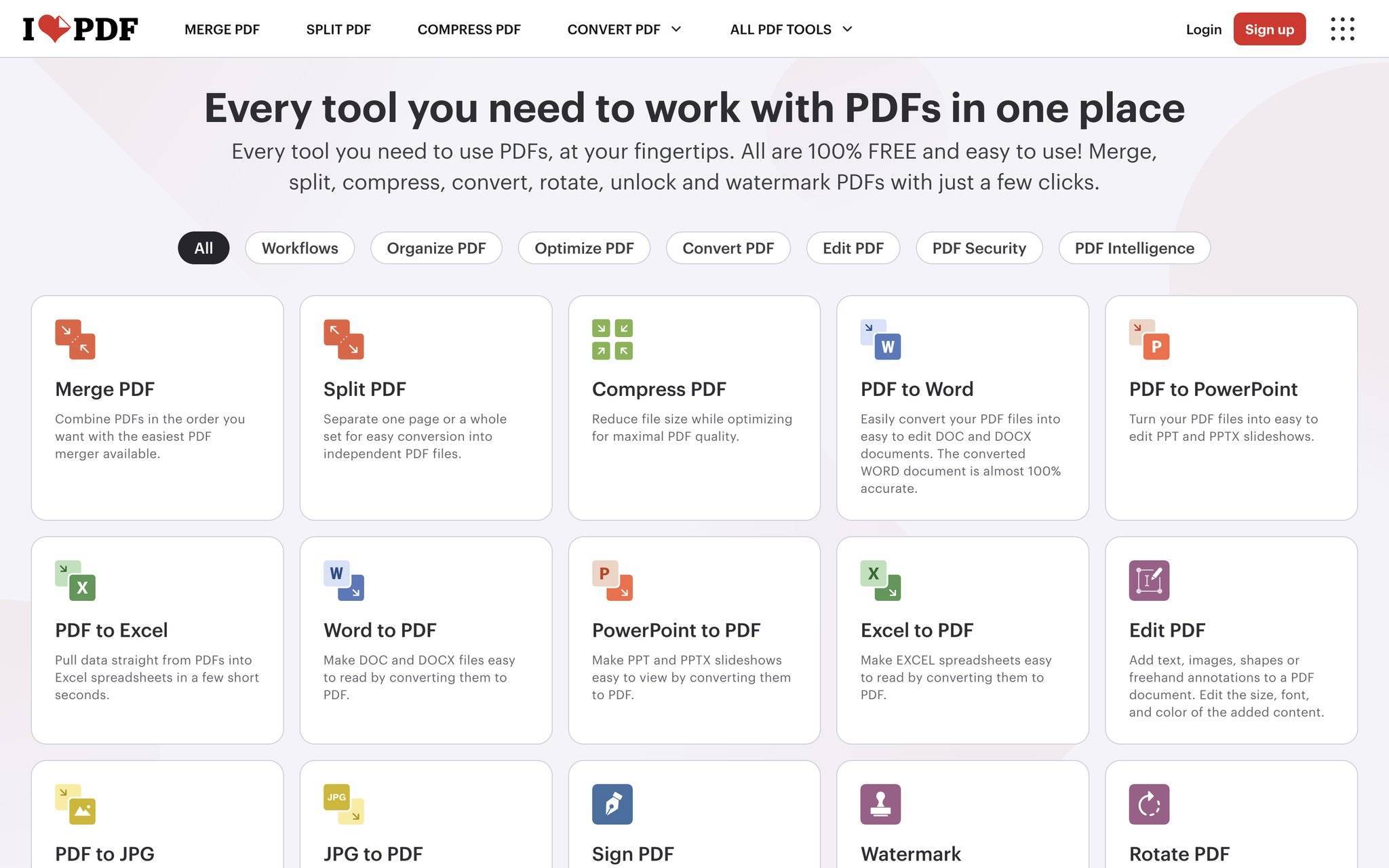
iLovePDF专注PDF工具,功能模块丰富,涵盖合并、拆分、压缩、水印等高频需求。
操作步骤:访问iLovePDF网站,从菜单栏选择你需要的功能(PDF转Word、PDF转Excel等),拖拽或点击上传文件,点击转换按钮,完成后下载或通过邮件获取。支持一次上传多个文件进行批量处理。
适用场景:需要同时处理多个PDF文件的用户,或者需要PDF压缩、去水印等附加功能的场景。iLovePDF的界面设计简洁直观,即使没有用过也能快速上手。对于日常办公中的PDF需求,基本上能一站式解决。
3. PDF2Go
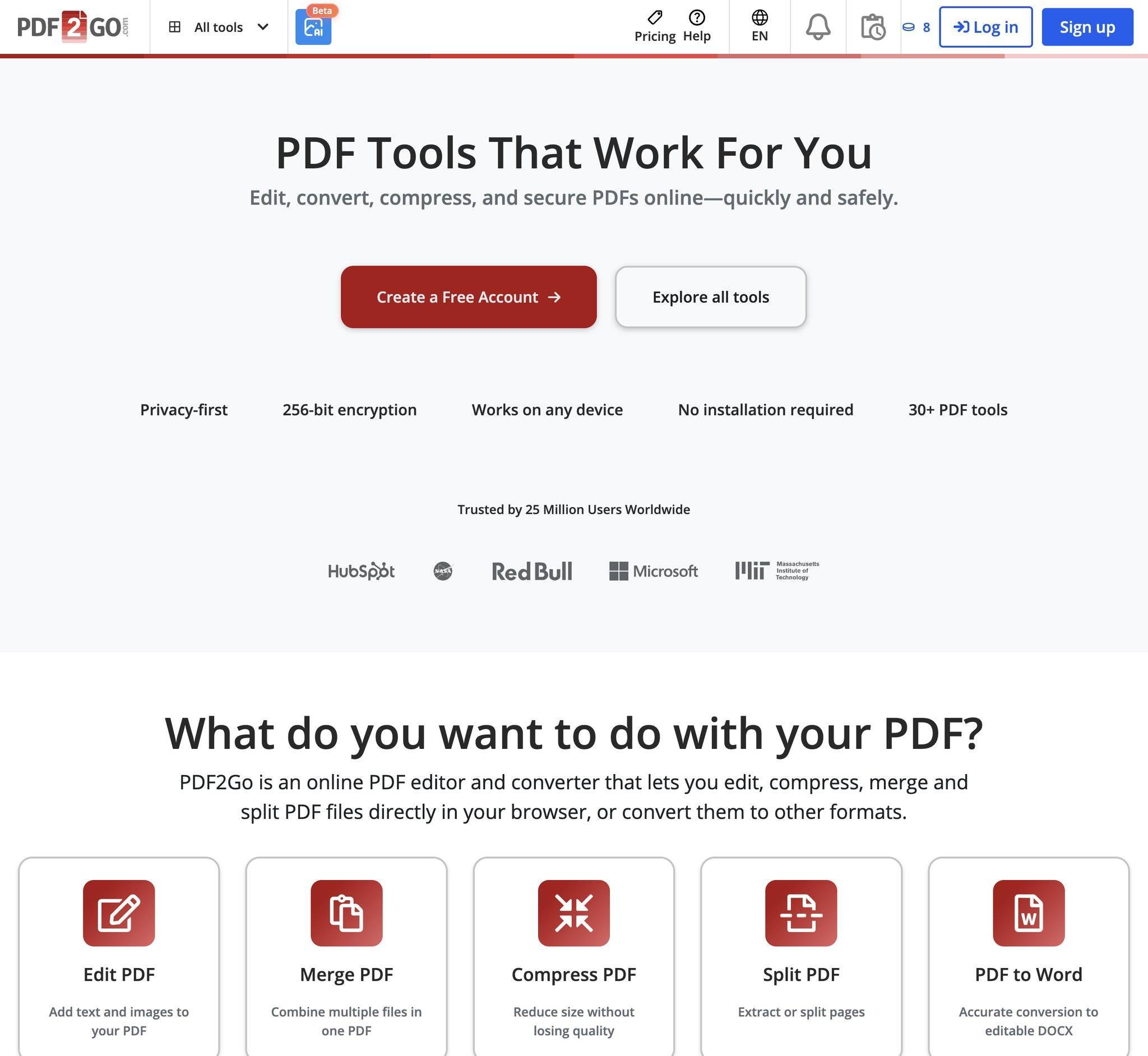
PDF2Go是一款德国开发的在线工具,以稳定性和隐私保护著称。
操作步骤:打开PDF2Go网站,选择转换类型,上传PDF文件(可拖拽),选择输出格式和质量参数,点击"Convert"按钮等待处理,随后下载转换后的文件。整个界面逻辑清晰,不容易出错。
适用场景:对文件隐私有顾虑的用户,或需要自定义转换参数(如图片DPI、JPG质量)的场景。PDF2Go声称不保留用户文件,转换完成立即删除,这对处理敏感文档的用户很有吸引力。它支持的格式也比较齐全,包括PDF转图片、转Excel、转Word等常见需求。
本地软件类推荐
4. LibreOffice
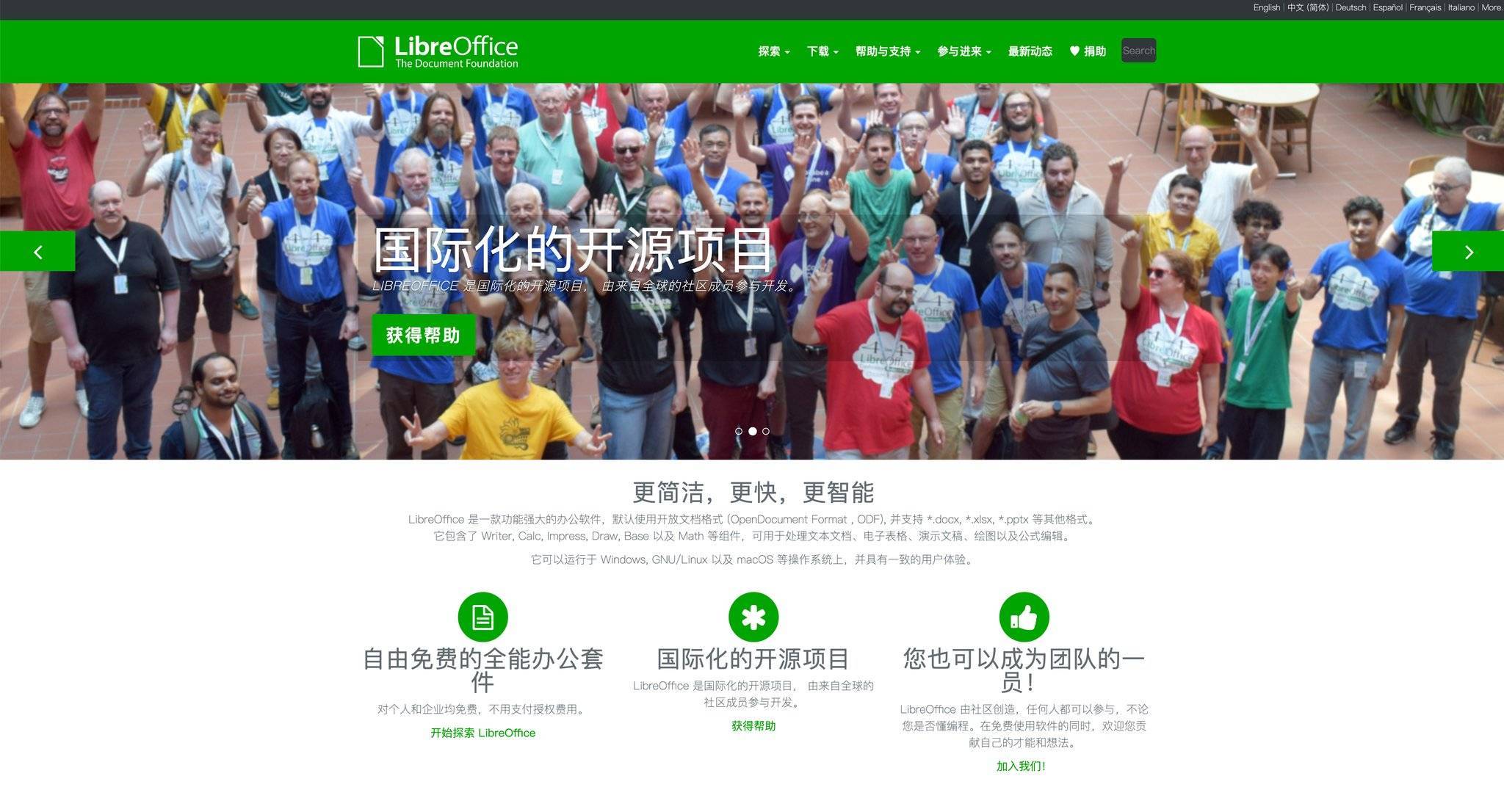
LibreOffice是开源的办公套件,虽然主要定位是文档编辑,但内置强大的格式转换能力。
操作步骤:下载安装LibreOffice后,打开需要转换的文件(支持Word、Excel、PPT等),通过菜单栏"文件"→"另存为",在弹窗中选择目标格式(如PDF、ODF等),点击保存即可完成转换。如果需要批量转换,可以使用LibreOffice的命令行模式批量处理。
适用场景:经常需要在Office格式之间互转的用户(Word↔Excel↔PPT),或需要将Office文件转换为PDF的场景。因为LibreOffice本身是编辑器,转换时能更精准地保留原文档的排版和样式。对于文本为主、不包含复杂图表的文档,转换效果很理想。
5. WPS
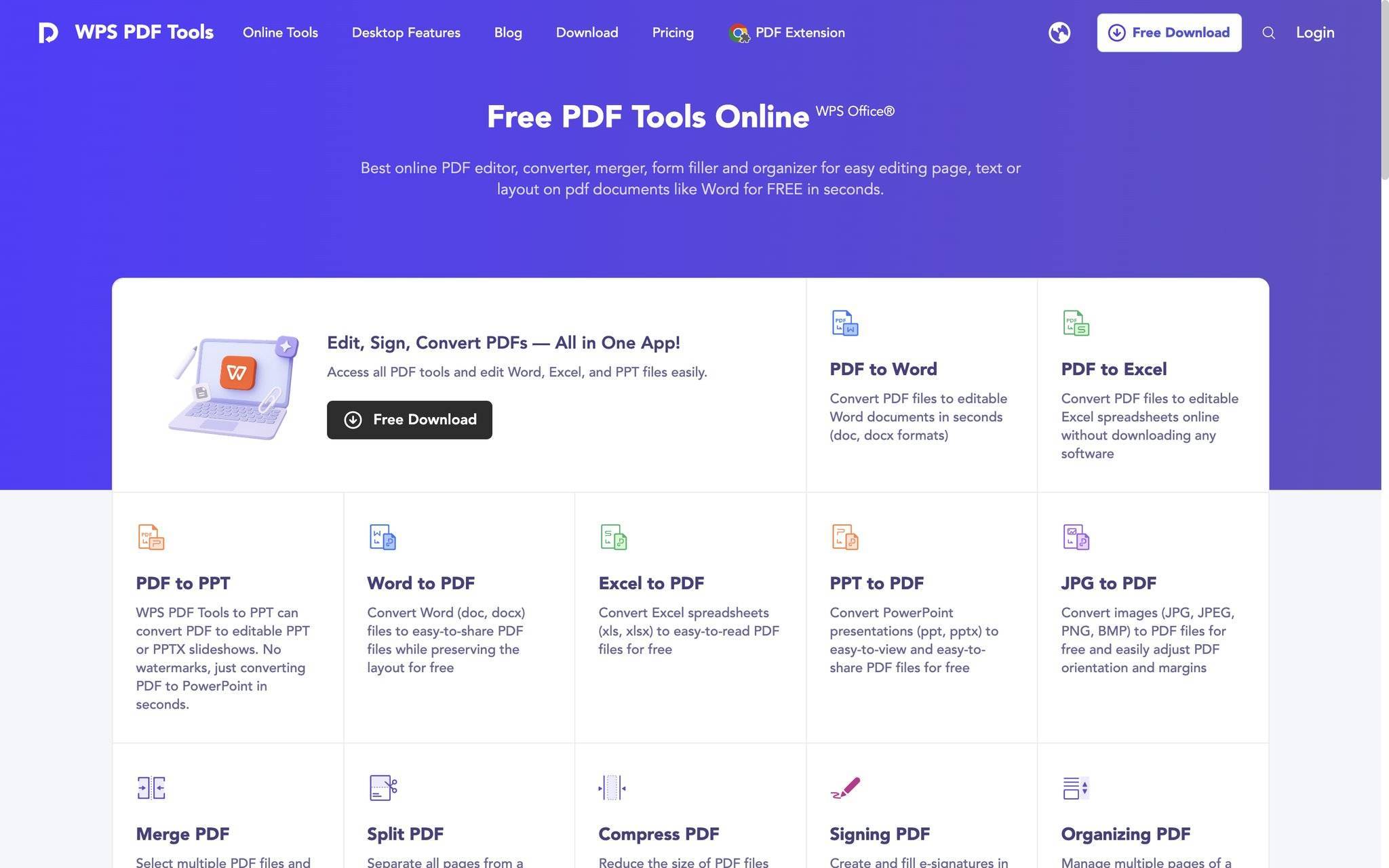
WPS是国内常用的办公软件,在文档兼容性和转换功能上表现不错。
操作步骤:安装WPS后,用WPS打开需要转换的文件,点击菜单栏"文件"→"另存为",在格式列表中选择目标格式(PDF、Word、Excel等),确定保存路径后点击保存。WPS还内置了PDF工具箱,可以直接访问PDF转Word、PDF拆分等功能。
适用场景:日常office文件转换,特别是Windows用户。WPS对中文文档的支持很好,包括特殊符号、竖排文本等都能较好还原。如果你已经在用WPS编辑文档,直接用它的转换功能会比较方便。
微信小程序——免安装转换新选择
青蓝PDF转换
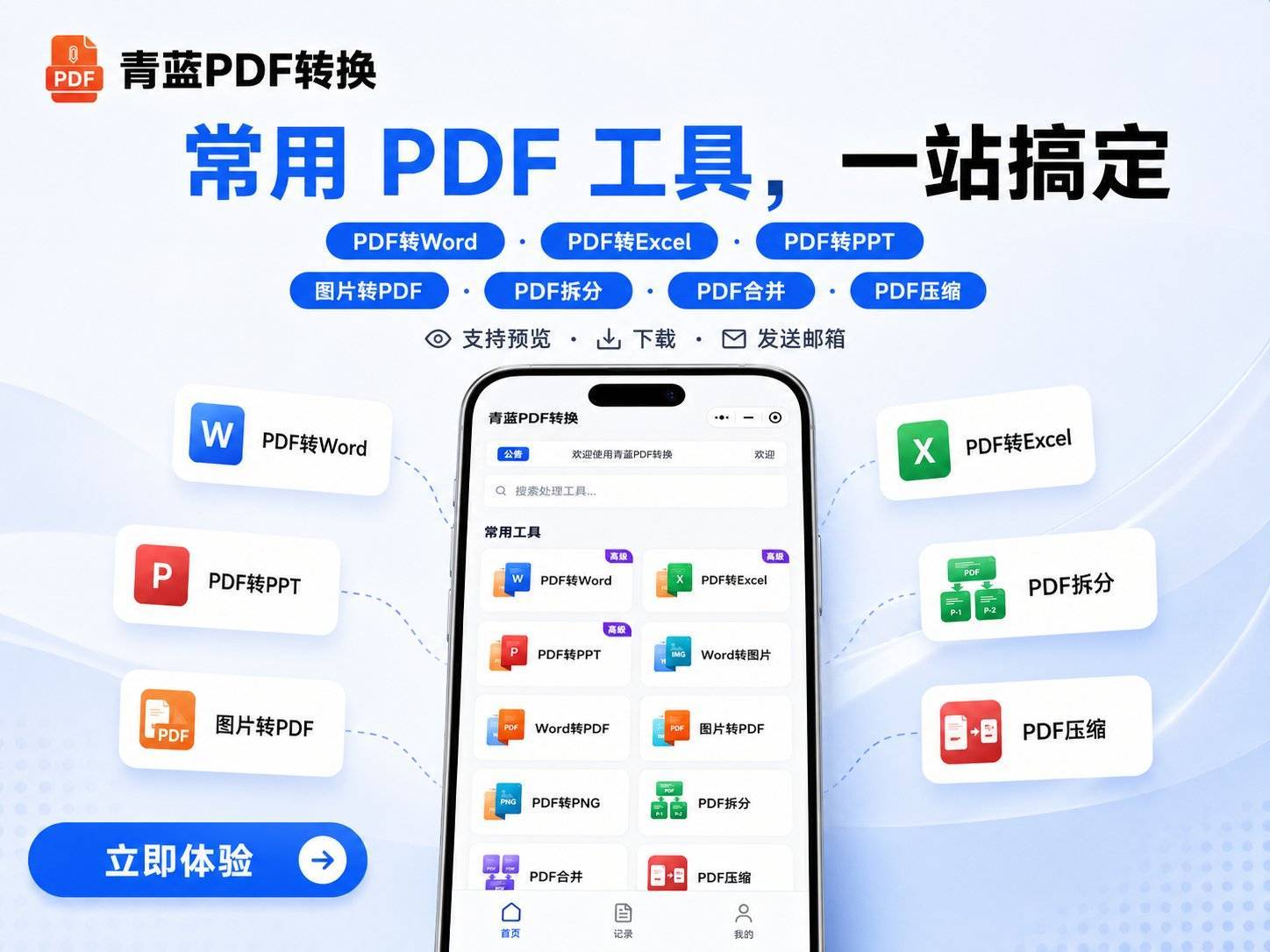
作为微信小程序,青蓝PDF转换不需要下载app或安装软件,打开即用。这个定位决定了它特别适合手机用户和偶尔需要转换的人。
操作步骤:在微信中搜索"青蓝PDF转换",打开小程序后,点击需要的转换功能(如PDF转Word、PDF转图片等),上传文件(支持一次上传最多9个文件进行批量处理),选择输出格式或压缩级别,点击转换,等待3秒左右完成后下载或发送到邮箱。整个过程无需注册登录,微信静默授权即可使用。
适用场景:手机上临时需要转换文件的情况,比如在微信里收到一个PDF合同,需要快速转成Word查看编辑;或者有多个文件需要批量转换但又不想下载软件。青蓝PDF转换支持33种以上的输入格式和13种输出格式,涵盖PDF、Word、Excel、PPT、图片、CAD等常见办公文件,以及电子书、Markdown等特殊格式。对于日常大多数转换需求都能满足。
转换质量方面,青蓝PDF转换采用高精度的排版还原引擎,特别是PDF转Word时,能较好地保留原文档的版式、字体和表格结构。扫描件的OCR识别用的是百度OCR,对清晰度要求不高的日常文档识别准确率在90%以上。如果你处理的是拍照上传的合同或发票,这个准确率足够用了。
压缩功能提供了3档可选方案(低、中、高),中高档压缩不会明显损失清晰度,只是削减文件大小,很适合需要发邮件或云盘同步的场景。此外,它还支持PDF拆分(可按页数范围、每N页、逐页等模式拆分)、PDF合并、文字水印的去除和添加等高频需求,这些功能都集成在一个小程序里。
独特优势:作为小程序的形态,它的优势在于"0步安装、微信即用"——不占手机空间,不污染系统,特别是对手机存储空间本来就紧张的用户很友好。如果你经常在不同设备(手机、平板、电脑)之间切换,只要有微信就能用,省去了多端安装同步的麻烦。
其他热门工具简介
6. Sejda
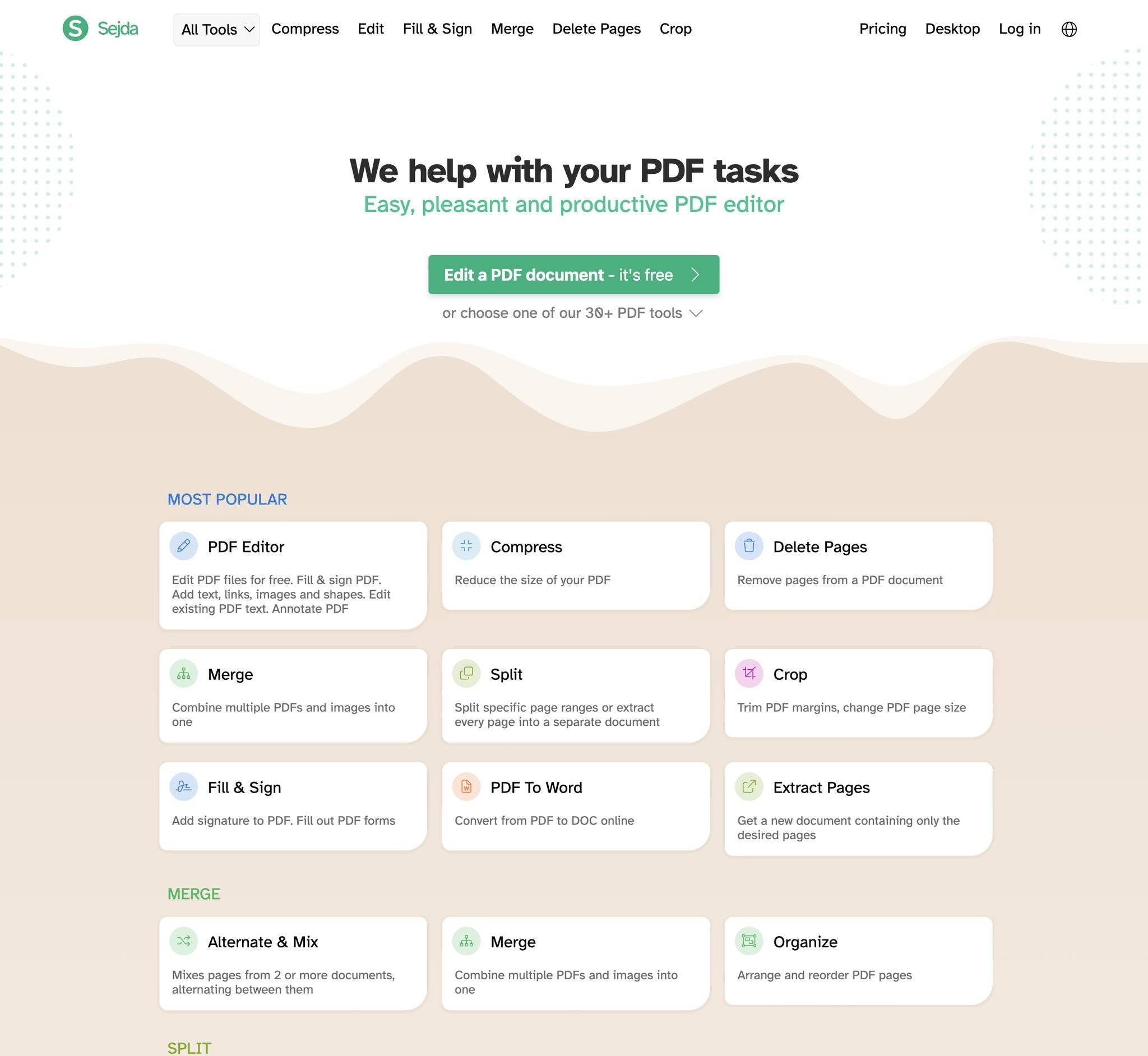
Sejda是一个功能完整的在线PDF编辑和转换平台,支持PDF合并、拆分、压缩、编辑和格式转换。
操作步骤:打开Sejda官网,选择需要的功能模块,上传PDF文件,根据提示进行对应操作(如选择转换格式、压缩级别等),完成后下载文件。支持批量操作和文件拖拽上传。
适用场景:需要对PDF进行多种操作(不只是转格式,还包括编辑、重排等)的用户。Sejda的界面比较专业,功能细节丰富,但也正因如此学习成本会比较高。
7. Adobe Acrobat Online
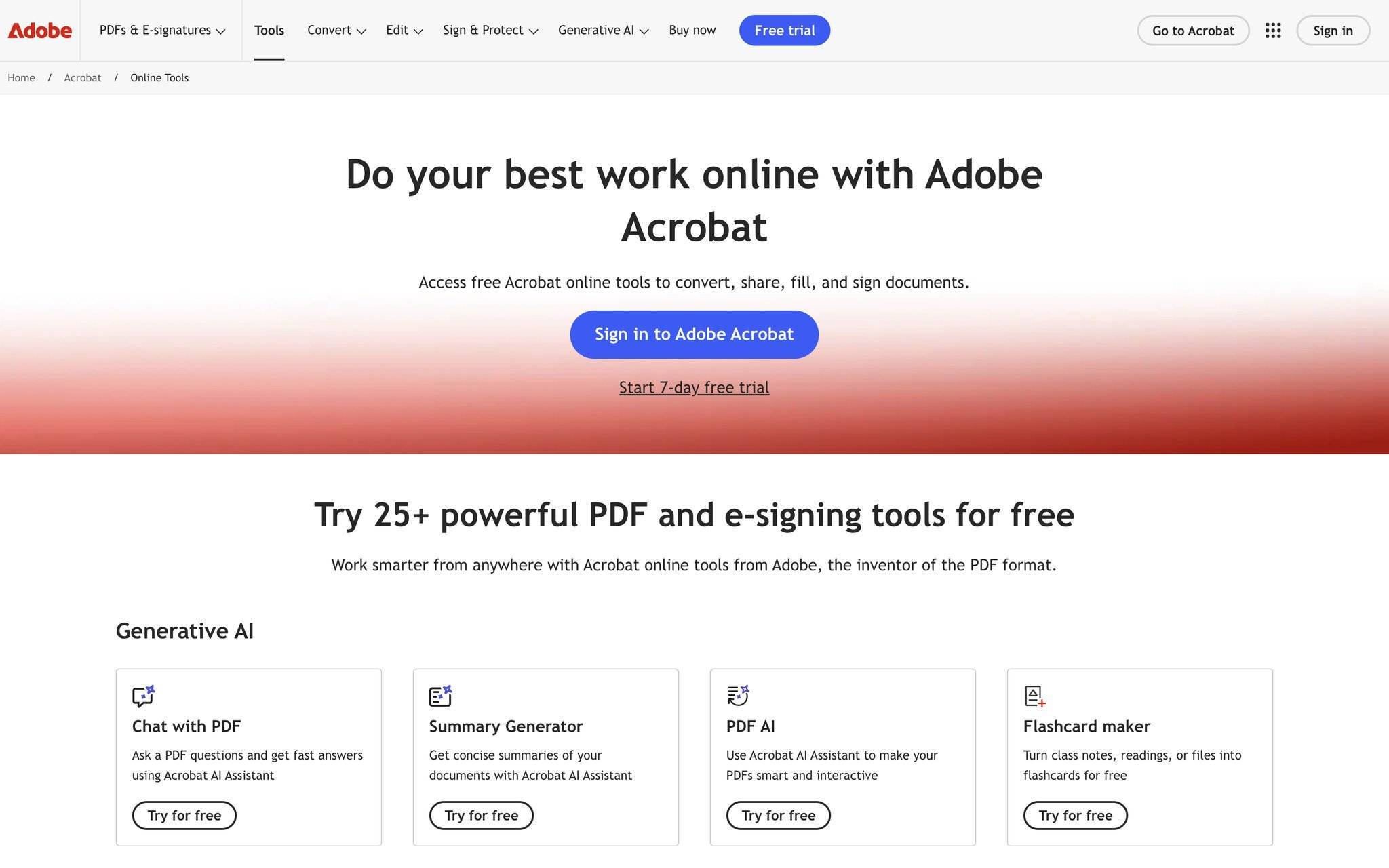
Adobe Acrobat Online是Adobe官方提供的在线PDF工具,背靠强大的Adobe技术团队。
操作步骤:登录Adobe Acrobat官网,选择对应的工具(如PDF转Word),上传文件,点击转换,等待处理完成后下载。操作流程简洁,用户体验打磨得很细致。
适用场景:对PDF转Word的保真度要求特别高的用户,Adobe官方工具在这方面确实有优势。如果你已经是Adobe Creative Cloud用户,用Adobe Acrobat Online会很方便。
8. CleverPDF
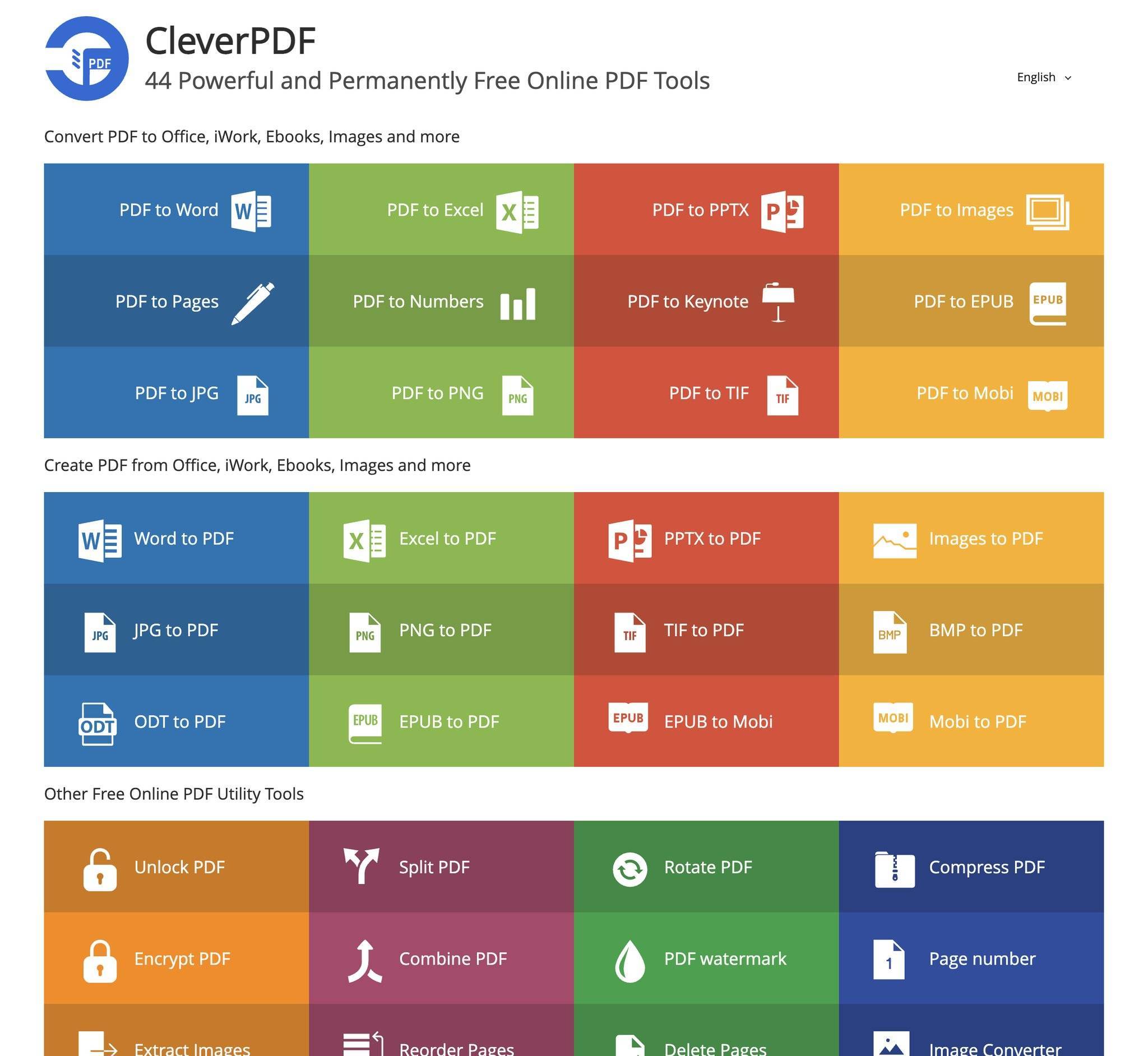
CleverPDF集合了多个PDF工具,包括转换、合并、拆分等功能。
操作步骤:打开CleverPDF网站,从工具列表选择需要的功能,上传文件,选择参数,开始转换,完成后下载。界面设计得比较友好,适合新手。
适用场景:一站式解决各种PDF需求,不想在多个网站间切换的用户。
2026年如何选择:实用建议
面对这么多工具,其实选择并不复杂,核心还是看你的使用频率和具体需求。
如果你是轻度用户(每个月转换不超过5个文件):直接用在线工具,推荐Smallpdf或iLovePDF。免费版足够用,不需要额外花钱或占用本地空间。特别是如果经常在手机上处理,用青蓝PDF转换小程序会更方便——微信搜一下就能用,不用跳转浏览器。
如果你是中度用户(每周需要转换多个文件):考虑青蓝PDF转换小程序(支持单次批量9个文件)或者PDF2Go这类稳定的在线工具。这个频次下,小程序的体验优势会体现出来:无需安装、转换速度快、批量处理高效。
如果你经常处理Office格式文件(Word、Excel、PPT互转):装一个LibreOffice或WPS,这些本地软件在Office兼容性上更稳定,转换质量也更有保障。特别是如果已经在用这些软件编辑文档,转换就成了顺手牵羊的事。
如果你需要处理扫描PDF或图片转文字:青蓝PDF转换内置了OCR功能,扫描件识别准确率不错。或者选择Sejda这类功能完整的工具。
如果你处理的是敏感文档(比如合同、财务报表):优先选择PDF2Go这类声明不保留文件的工具,或者使用本地软件(如LibreOffice)完全离线处理。
总结
2026年没有绝对完美的转换工具,但有"最适合你"的工具组合。大多数人只需要掌握1-2个工具,就能应付90%的转换需求。建议先从在线工具或小程序试起,遇到它们解决不了的问题(比如大量Office转换、离线需求等),再考虑装本地软件。
记住一点:转换质量永远与原文件的质量直接相关。版式越复杂、文件越模糊,任何工具都无法完美还原,这是行业的普遍局限,不是某个工具的问题。选择工具时把"好用"和"快速"放在首位,精度上有微调空间的话再考虑手动修改。
(免责声明:此文内容为本网站刊发或转载企业宣传资讯,仅代表作者个人观点,与本网无关。仅供读者参考,并请自行核实相关内容。)
频道推荐



